
6 Vérifications Avant de Renvoyer un PSD Modifié à Votre Équipe
Une méthode courte pour corriger un PSD dans le navigateur, garder les calques exploitables et renvoyer un fichier que l’équipe peut vraiment reprendre.
Un collègue vous envoie un PSD avec une demande qui paraît anodine : remplacer une date, supprimer une poussière, éclaircir une image ou ajuster un prix. Le piège n’est pas la retouche. Le piège est de renvoyer un fichier aplati, une exportation au mauvais format ou un document dont les calques sont devenus impossibles à reprendre.
C’est précisément le cas où un éditeur comme ImageFlow est intéressant : il ouvre et exporte des PSD et PSB dans le navigateur, tout en proposant calques, masques, objets dynamiques et réglages non destructifs. Cela ne veut pas dire qu’il remplace chaque fonction d’un poste Adobe ni qu’un fichier de production complexe n’a pas besoin d’essai. Mais pour une correction ciblée, le bon réflexe consiste à traiter le PSD comme un document de travail, pas comme une simple image.
Voici les six vérifications que je fais avant de le rendre à l’équipe.
1. Demander ce qui doit changer — et ce qui ne doit surtout pas bouger
Une demande de « petite retouche » est trop vague. Notez la zone, le résultat attendu et les invariants : le logo reste identique, la couleur du produit ne change pas, les dimensions ne bougent pas, le texte conserve sa hiérarchie. Cette minute de cadrage évite de résoudre le mauvais problème.
C’est la même prudence qui aide quand on veut préparer une photo produit Shopify sans installer Photoshop : améliorer la lisibilité n’autorise pas à modifier ce que le client recevra réellement.
2. Ouvrir une copie et lire l’architecture du fichier
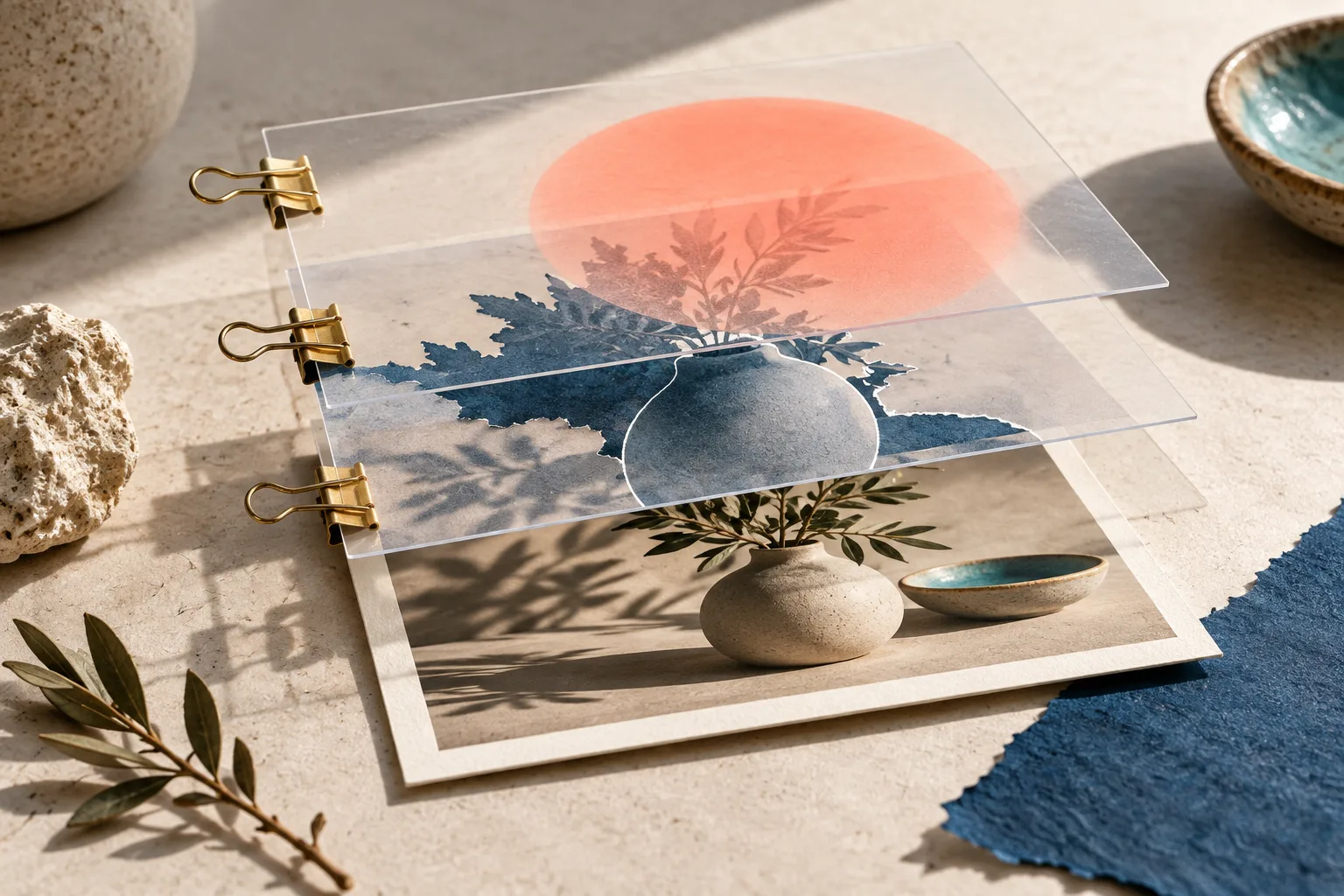
Avant de toucher à un pixel, inspectez le panneau des calques. Repérez les groupes, les calques de texte, les masques et les objets dynamiques. Une maquette de campagne peut contenir une ombre, une correction colorimétrique et un texte apparemment « collés » visuellement, mais séparés dans le document.
Travaillez dans une copie nommée clairement, par exemple campagne-octobre-correction-v2.psd. Le nom n’est pas un détail administratif : il permet à l’auteur de comparer et de revenir en arrière. Si le document vient d’une équipe, demandez aussi le format de retour attendu — PSD pour poursuivre l’édition, PNG ou JPEG seulement pour l’aperçu.
3. Préférer un masque ou un réglage à une destruction directe
Pour une correction locale, commencez par la sélection la plus précise possible, puis transformez-la en masque lorsque le contexte le permet. ImageFlow propose des masques de calque, des calques de réglage et des outils de sélection exécutés dans le navigateur ; l’intérêt est de pouvoir corriger, réviser ou désactiver un choix sans altérer l’original.
Cette méthode est plus lente de quelques secondes qu’un coup de gomme, mais elle est bien plus gentille avec la personne qui héritera du fichier. Pour les bordures, les étiquettes, les surfaces réfléchissantes et les petits détails de produit, zoomez systématiquement. Notre guide sur la retouche locale d’une photo depuis le navigateur reste un bon rappel : une correction discrète doit rester fidèle au produit.
4. Vérifier le texte, les masques et les effets à deux tailles
Faites deux contrôles complémentaires. À 100 %, cherchez les contours abîmés, les halos et les lettres rognées. Puis reculez à la taille d’utilisation : bannière, vignette, fiche produit ou visuel de newsletter. Une imperfection invisible dans la vue globale peut devenir gênante sur mobile, et un effet « joli » à grande taille peut disparaître complètement dans un petit encart.
Si vous avez corrigé un élément avec un remplissage ou une sélection automatique, regardez de près les logos, les coutures, les ingrédients imprimés et les bords transparents. L’automatisation accélère une étape ; elle ne remplace pas le jugement éditorial.
5. Faire un vrai aller-retour PSD avant de promettre la compatibilité
Le contrôle le plus utile est souvent le plus oublié : enregistrez une version PSD, fermez-la, puis rouvrez cette version. Vérifiez les éléments que le prochain éditeur devra manipuler : calques, texte, masques, objets dynamiques, effets et dimensions. ImageFlow indique prendre en charge l’import et l’export PSD/PSB, ainsi que les workflows de calques et de filtres ; cela mérite tout de même un test sur votre fichier réel, surtout s’il utilise des fonctions avancées.
Cette étape distingue un export « qui semble bon » d’un document réellement transmissible. Si le besoin est uniquement une image finale, joignez aussi un aperçu exporté. Mais ne remplacez pas le PSD sans accord : c’est souvent le seul endroit où les choix restent modifiables.
6. Renvoyer le fichier avec une note de reprise utile
Votre message peut tenir en trois lignes : ce qui a changé, ce qui n’a pas été modifié et où trouver la version de travail. Ajoutez le nom de fichier et, si nécessaire, une capture d’aperçu. Cette trace est particulièrement précieuse pour les maquettes reprises à plusieurs mains ou les visuels préparés juste avant une publication.
Pour les travaux plus simples, il n’est pas nécessaire de transformer chaque correction en chantier. Notre méthode pour corriger un petit détail dans un PSD sans installer Photoshop couvre le geste rapide ; ici, l’objectif est différent : livrer un fichier que quelqu’un d’autre peut ouvrir, comprendre et modifier. Et si votre point de départ est une découpe produit, consultez aussi comment créer des détourages ecommerce propres.
La prochaine action la plus raisonnable
Ouvrez un vrai PSD non critique dans ImageFlow, faites une seule correction réversible, enregistrez une copie, puis rouvrez-la. Si les calques et le rendu reviennent comme prévu, vous avez une option légère pour les petites demandes urgentes — sans prétendre que tous les fichiers complexes se comporteront pareil. C’est ce test, beaucoup plus que la promesse d’un outil, qui rend une retouche partageable.