
Comment Préparer une Photo Produit Shopify Sans Installer Photoshop
Une méthode simple pour nettoyer, détourer et contrôler une photo produit dans le navigateur, sans dénaturer ce que vous vendez.
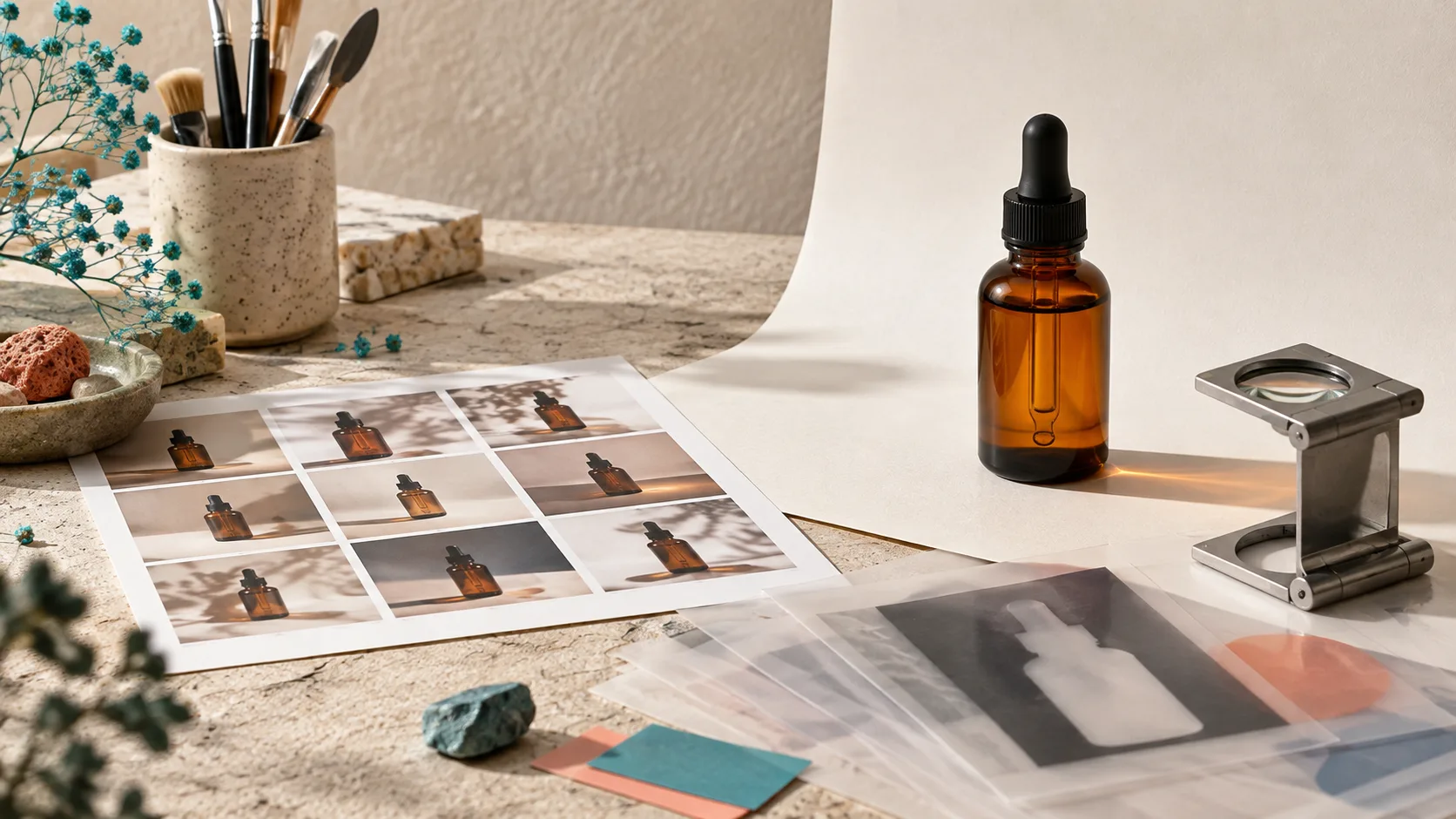
Vous avez une photo presque exploitable : le produit est bon, mais le fond distrait, la lumière est un peu plate et il reste un élément qui n’a rien à faire dans le cadre. Le réflexe coûteux consiste à rouvrir un logiciel installé — ou à demander à une IA de refaire l’image. Pour une fiche Shopify, il existe souvent une troisième voie : corriger précisément ce qui gêne, tout en gardant le produit fidèle.
C’est le terrain d’ImageFlow, un éditeur d’images gratuit qui fonctionne dans un navigateur moderne. Il propose un vrai document de travail : calques, masques, groupes, réglages non destructifs, objets dynamiques et export PSD/PSB. Son intérêt n’est pas de promettre que chaque photo deviendra magique ; il permet surtout de faire une petite retouche contrôlée sans installer un éditeur desktop, avec des fichiers qui restent sur l’appareil pour les flux locaux annoncés par le produit.
Voici une méthode courte que je garderais à côté d’un lancement de collection.
1. Définir ce qui doit rester vrai
Avant d’ouvrir l’image, notez le résultat attendu : fond uni, cadrage catalogue, ombre légère ou simple correction de luminosité. Puis notez ce qui ne doit pas bouger : couleur réelle, matière, taille apparente, accessoires inclus et marquages. Cette étape évite le piège d’une retouche qui rend l’image plus spectaculaire mais moins honnête.
C’est particulièrement utile si votre photo servira ensuite de base à des variations visuelles. Notre guide sur les tests lifestyle à partir de photos produit complète bien cette préparation : l’image source doit être propre avant de décliner une idée.
2. Commencer par le plus petit détourage utile
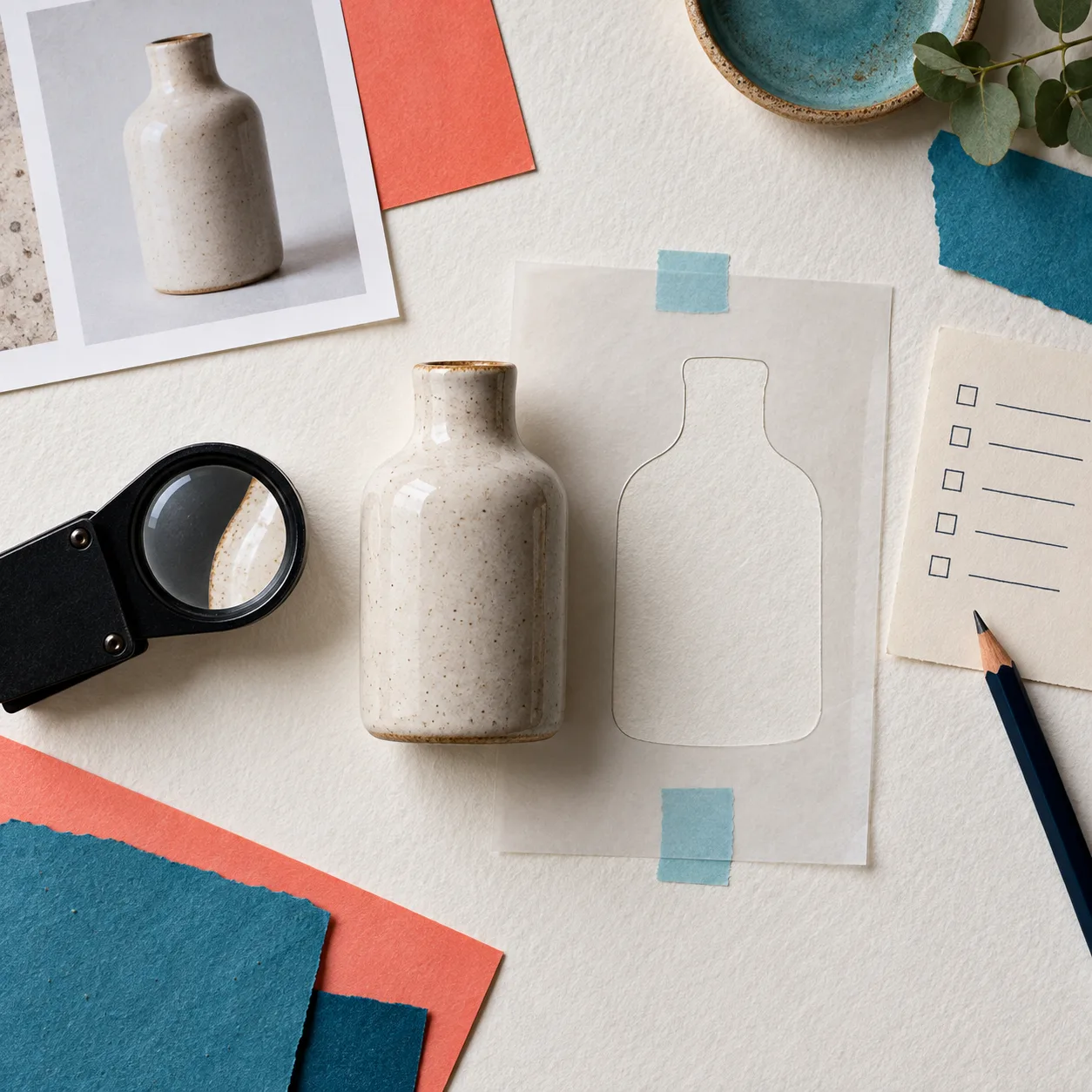
Importez une copie de travail, gardez le calque original intact et sélectionnez le produit. ImageFlow propose notamment la sélection d’objet, la suppression d’arrière-plan assistée sur l’appareil et les masques de calque. Utilisez l’automatisation comme point de départ, pas comme verdict.
Ajoutez un masque plutôt que d’effacer les pixels. Vous pourrez ainsi rétablir un bord si vous constatez qu’une anse, un reflet, une zone transparente ou une couture a été mangée par la sélection. À 100 %, vérifiez le contour sur un fond clair puis sur un fond sombre. Les bords nets sont nécessaires, mais un contour trop découpé peut paraître plus faux qu’un fond un peu imparfait.
Si vous devez vraiment isoler un produit, prévoyez aussi la suite : une couleur de fond cohérente et une image qui fonctionnera dans la grille de collection. Le contrôle des visuels et celui des nuanciers Shopify avant une nouvelle collection sont deux parties du même travail de cohérence.
3. Corriger la lumière sans réinventer l’objet
Un réglage de niveaux, de courbes ou de couleur sur un calque d’ajustement suffit souvent à récupérer une photo sous-exposée. Faites des corrections modestes : la référence est l’objet que le client recevra, pas une image de magazine. ImageFlow permet des ajustements non destructifs ; profitez-en pour comparer l’avant et l’après sans perdre l’original.
La fonction de relighting peut aider à rendre une scène plus lisible, mais elle ne garantit pas qu’une prise de vue difficile sera parfaite. Sur une texture brillante, du verre, du métal ou un tissu très fin, inspectez les reflets et les détails. Ne modifiez ni la couleur commerciale ni les défauts qui renseignent honnêtement sur la matière.
4. Retirer un détail parasite, puis faire une pause
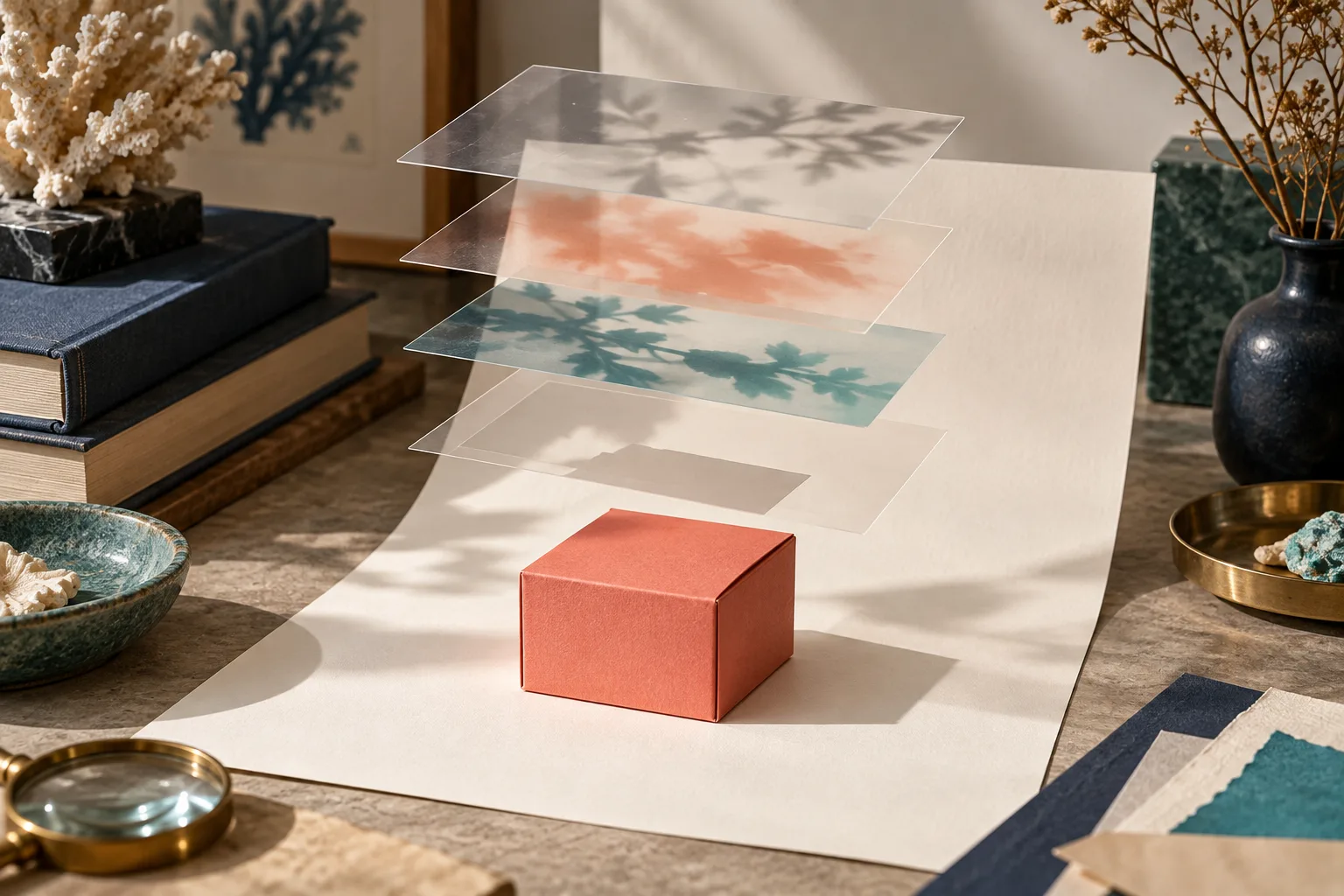
Un fil, une poussière sur le fond ou un coin de support peuvent justifier un remplissage d’après le contenu. Isolez seulement la zone concernée, appliquez la correction, puis revenez à l’affichage réel de la fiche produit. Si le résultat crée un motif étrange ou efface une partie du produit, annulez et essayez une sélection plus petite.
Cette discipline vaut aussi pour les images destinées à une page longue. Quand la photo explique une caractéristique, placez-la près de l’information correspondante plutôt que de la cacher dans un carrousel. Vous pouvez ensuite organiser les détails produit avec des onglets ou accordéons sans transformer la page en mur de contenu.
5. Exporter deux versions, pas dix
Gardez d’abord le fichier éditable. Ensuite, exportez une version web dans les dimensions réellement demandées par votre thème et une version plus grande pour un usage futur. Nommez-les clairement avec le SKU, l’angle et la date. Ce petit geste évite de retoucher une image compressée six mois plus tard.
Avant de publier, ouvrez l’export sur mobile et posez-vous quatre questions :
- La couleur paraît-elle crédible à côté des autres visuels ?
- Les bords et les détails fins sont-ils propres ?
- Le produit est-il complet et identique à ce qui sera vendu ?
- L’image reste-t-elle lisible dans la grille de collection ?
Si l’image doit partir à un client, à une marketplace ou à une équipe, ajoutez enfin une vérification de diffusion : dimensions, poids, nom de fichier et éventuelles informations cachées. Notre rappel sur le nettoyage d’une image produit avant envoi est un bon dernier passage.
Le bon premier test
N’essayez pas de refaire tout votre catalogue aujourd’hui. Ouvrez ImageFlow avec une seule photo réelle et choisissez la retouche la plus petite qui améliore vraiment sa lecture : masquer un fond, corriger légèrement la lumière ou supprimer un détail parasite. Si vous conservez le fichier éditable et que l’objet reste fidèle, vous avez déjà construit un flux plus fiable qu’une retouche spectaculaire impossible à reproduire.