
Comment Retoucher une Photo Produit Localement Depuis son Navigateur
Une méthode prudente pour corriger, détourer et exporter une photo produit dans le navigateur, sans transformer ce que vous vendez.

Vous avez une photo produit presque publiable : l’objet est juste, mais le fond accroche l’oeil, une ombre coupe l’élan ou une poussière s’est invitée sur la table. Le piège consiste à vouloir la refaire entièrement. Pour une boutique, une correction utile doit améliorer la lecture sans réécrire le produit.
C’est précisément le terrain d’ImageFlow, un éditeur d’images gratuit utilisable dans le navigateur. Il propose des calques, des masques, des réglages non destructifs, des objets dynamiques et des outils de sélection — dans un flux où les fichiers restent sur l’appareil pour les fonctions d’édition ordinaires et les outils IA annoncés. Cela ne remplace pas tous les usages d’un logiciel de studio, mais c’est très suffisant pour une correction précise et réversible.
Voici la méthode que je recommande avant de toucher à une image destinée à une fiche produit, une collection ou une place de marché.
1. Commencez par la plus petite correction utile
Avant d’ouvrir un outil, formulez une seule phrase : qu’est-ce qui empêche ce produit d’être lisible ? Un fond trop chargé, une dominante de lumière ou un élément parasite appellent des gestes différents. Ne mélangez pas correction et stylisation.
Dupliquez toujours le fichier source et gardez une version intacte. Si vous travaillez sur une série, nommez aussi votre export selon son usage : fiche-produit, collection, marketplace. Cette discipline paraît banale, mais elle évite de réutiliser par erreur un recadrage publicitaire sur une image catalogue. Pour un premier tri plus général, notre guide sur la préparation d’une photo produit Shopify sans Photoshop complète bien cette étape.
2. Sélectionnez, puis masquez — ne gommez pas
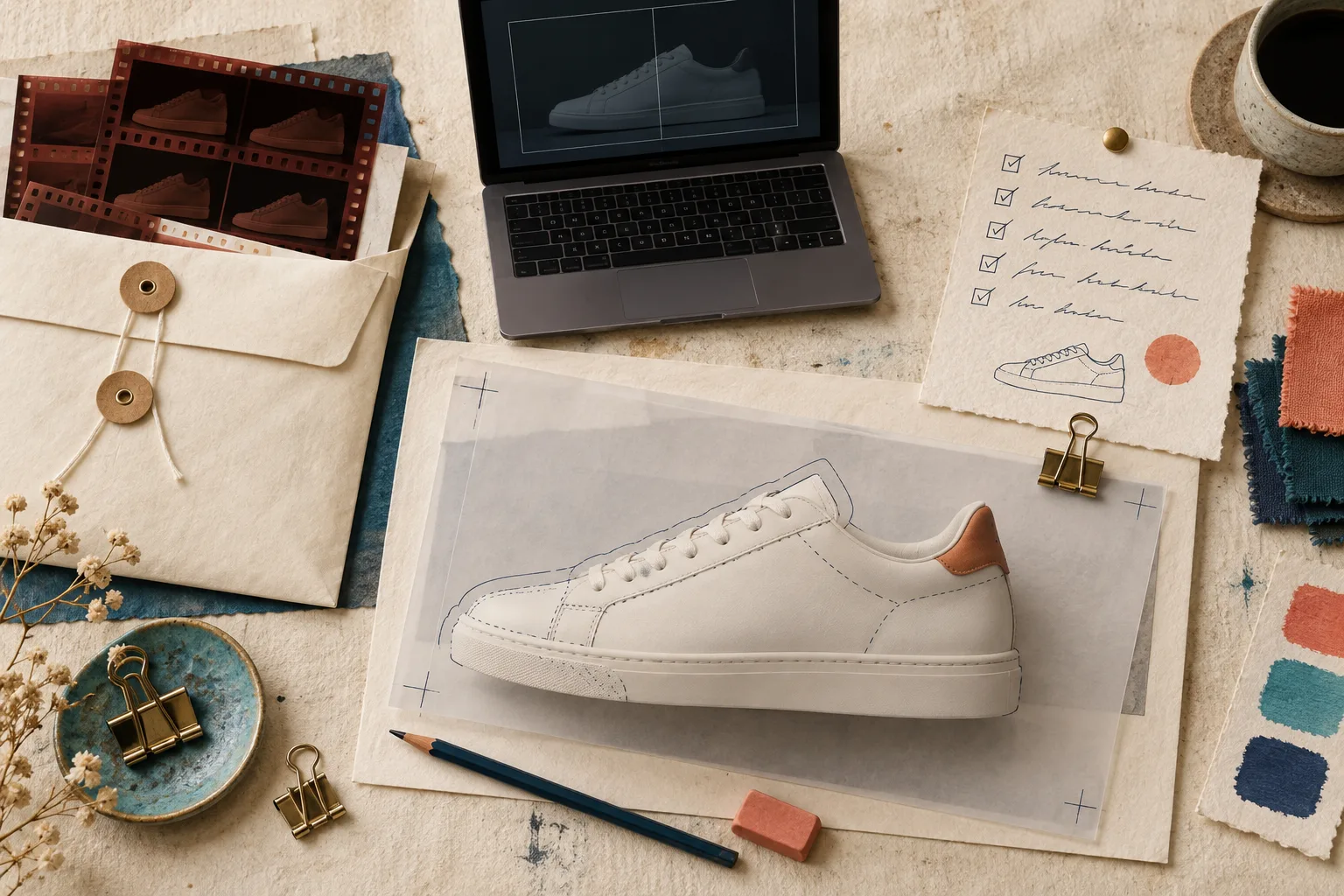
Lorsqu’un fond doit disparaître, commencez par sélectionner le sujet dans ImageFlow, puis transformez cette sélection en masque de calque. Le masque est la différence entre une retouche qu’on peut revoir et un détourrage définitif.
Zoomez immédiatement sur les contours sensibles : lacets, cheveux, textile ajouré, bords translucides, coutures, logos et reflets. Une sélection automatique peut accélérer le départ ; elle ne dispense jamais du contrôle. Si le masque mord sur un détail du produit, peignez en noir ou blanc sur le masque plutôt que d’effacer les pixels. Vous pourrez corriger demain, ou décliner l’image pour une autre page, sans repartir de zéro.
Ce même principe est utile quand vous préparez une image pour une marketplace dans le navigateur : le produit doit rester fidèle, même si le contexte devient plus sobre.
3. Corrigez la lumière avec des calques de réglage
Une photo un peu terne ne demande pas forcément une nouvelle prise de vue. Créez d’abord un calque de réglage pour ajuster exposition, contraste ou couleur ; évitez de modifier directement l’original. Avec un réglage séparé, vous pouvez réduire l’effet, le masquer localement ou le retirer si l’image devient trop flatteuse pour être honnête.
ImageFlow propose aussi des réglages non destructifs, des modes de fusion et des objets dynamiques. Le bon ordre est simple : réglez globalement, observez le produit à taille réelle, puis intervenez localement si nécessaire. Une fonction de relighting peut aider à donner plus de cohérence à une scène sélectionnée, mais elle ne garantit pas de sauver toute photo mal éclairée.
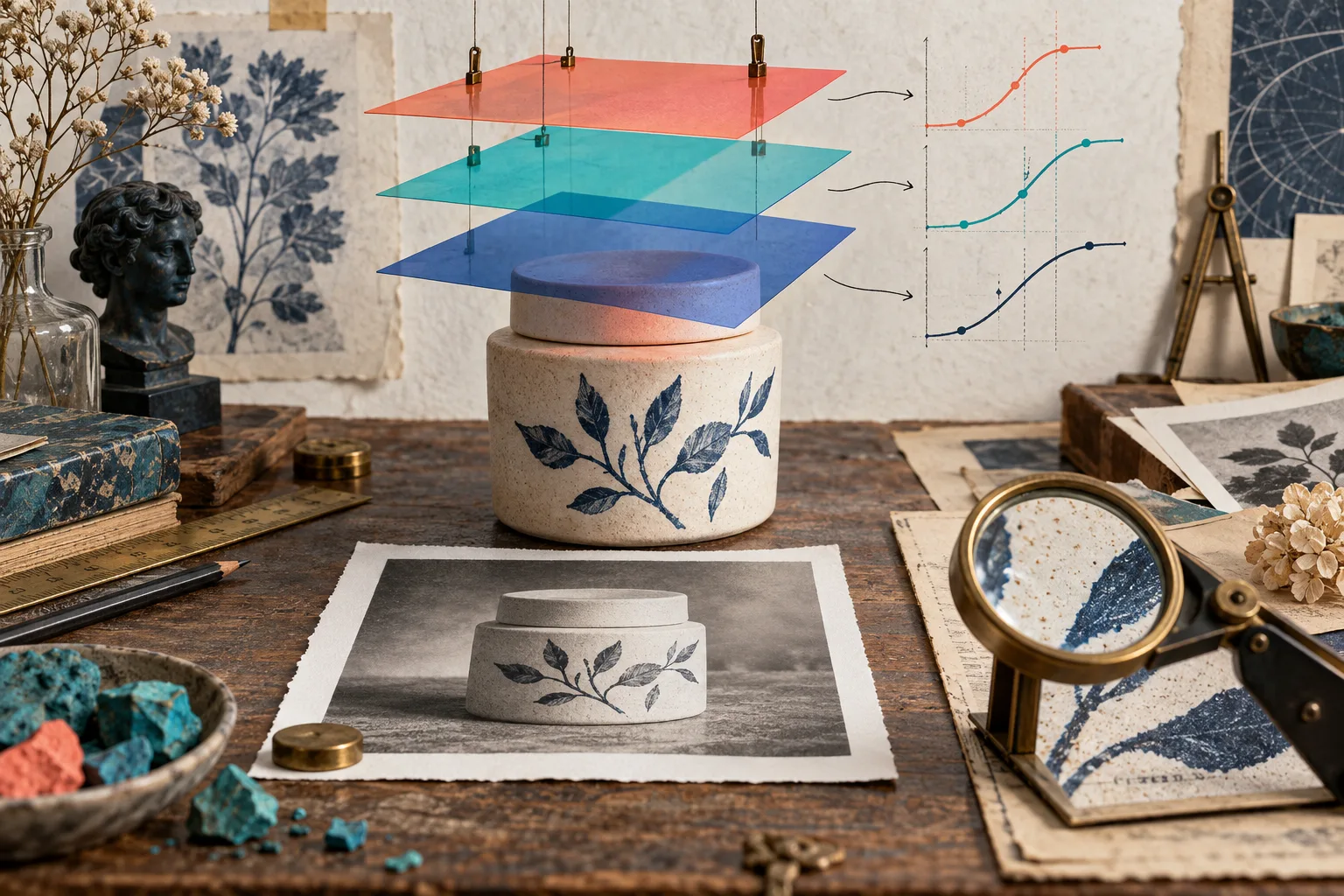
Le test à faire ici est moins esthétique que commercial : la couleur paraît-elle encore vraie ? La matière conserve-t-elle ses détails ? Une ombre utile a-t-elle disparu ? Si la réponse hésite, diminuez le réglage.
4. Retirez les distractions sans inventer de produit
Un câble dans le décor, une étiquette provisoire ou une poussière peuvent être nettoyés avec une sélection locale et un remplissage adapté au contenu. Travaillez sur un nouveau calque dès que possible. Après chaque retrait, inspectez l’arrière-plan à 100 % : répétitions, bords incohérents et textures floues sont les signatures les plus fréquentes d’une retouche trop rapide.
Il y a une frontière utile : enlever une distraction n’autorise pas à modifier dimensions, teintes, accessoires inclus ou performances du produit. Cette règle protège autant la confiance des clients que votre temps de support. Si votre objectif est simplement de nettoyer sans changer l’objet, consultez aussi notre méthode pour nettoyer une photo produit dans le navigateur sans la dénaturer.
5. Vérifiez à deux tailles avant l’export
Une image peut être convaincante à 25 % et trahir un défaut une fois agrandie. Faites donc deux passages :
- à taille d’affichage, pour vérifier que le produit se comprend vite ;
- à 100 %, pour examiner les bords, l’étiquette, les textures et les zones retouchées.
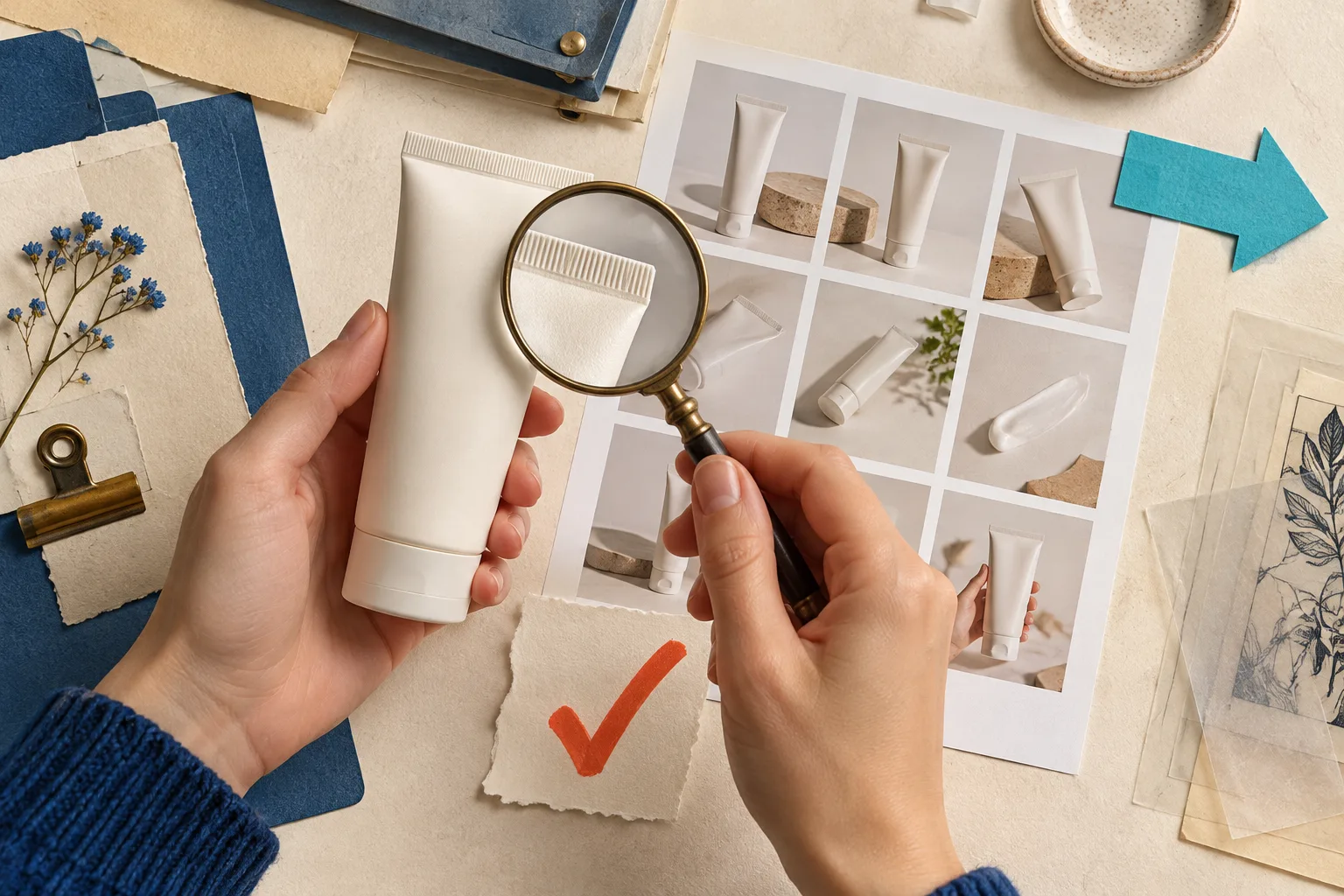
Comparez enfin l’export au fichier d’origine côte à côte. Si vous peinez à expliquer précisément ce qui a changé, c’est souvent le signe que la retouche est devenue trop ambitieuse. Pour les besoins plus poussés de détourage, cette lecture sur la création de cutouts ecommerce propres donne un bon complément de méthode.
Une retouche utile est une retouche que vous pouvez défendre
Le navigateur n’est pas un compromis quand la tâche est ciblée : ouvrir une image, créer un masque, corriger la lumière, vérifier et exporter. Le vrai gain n’est pas de produire une image plus spectaculaire ; c’est de garder un document éditable et une représentation fiable de ce que vous vendez.
Ouvrez ImageFlow avec une seule photo réelle et tentez d’abord le plus petit geste : un masque mieux affiné, une poussière retirée ou un réglage de lumière réversible. Si l’image devient plus lisible sans devenir moins vraie, vous avez trouvé le bon niveau de retouche.