
Comment Créer des Variantes Visuelles Sans Perdre Votre Original
Une méthode simple pour décliner une photo produit, garder un master éditable et vérifier chaque export avant publication.
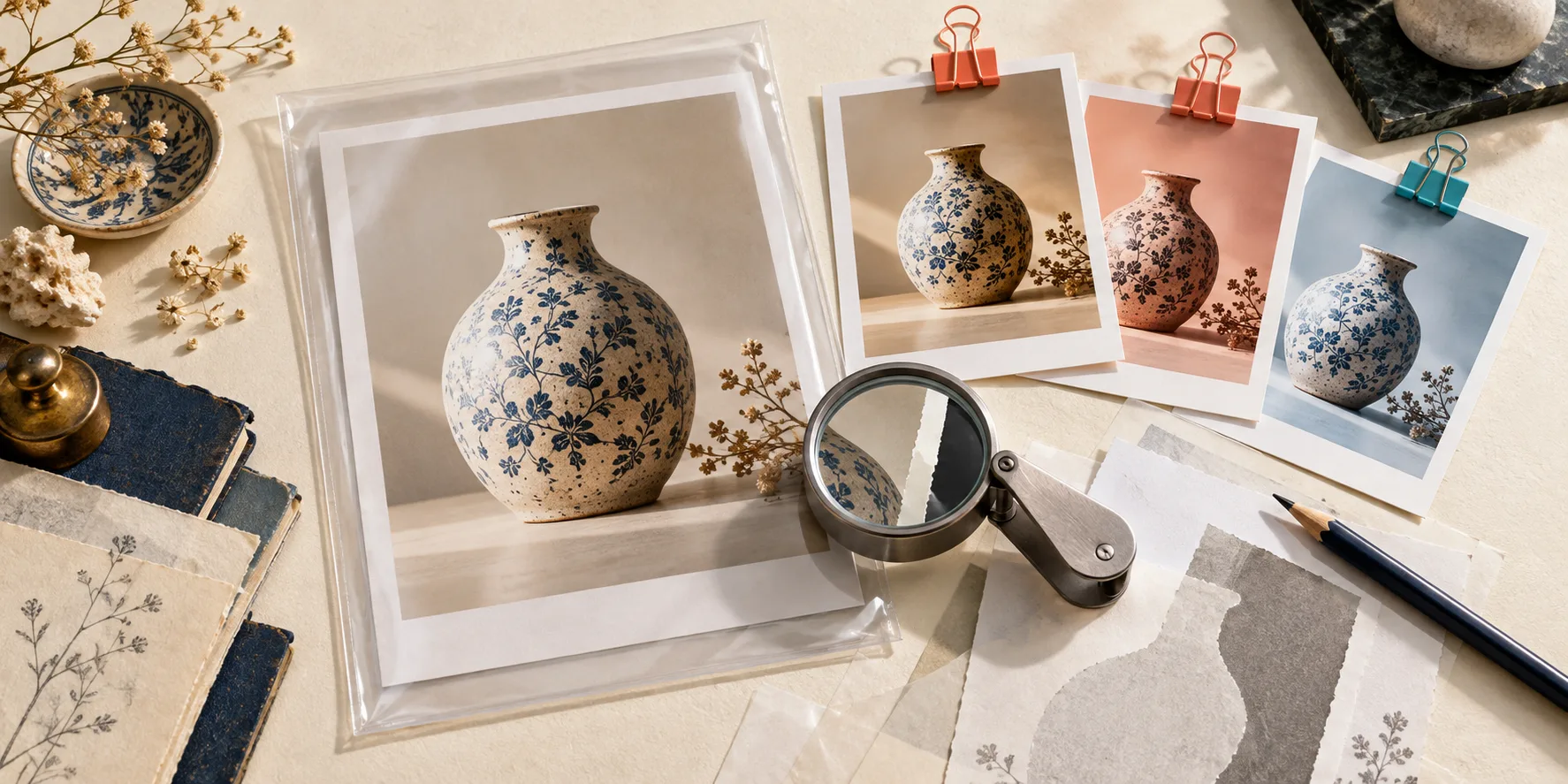
Vous avez enfin une belle photo produit. Puis arrivent les demandes familières : un format carré pour la collection, une version verticale pour la publicité, un recadrage pour la newsletter et une déclinaison plus douce pour les réseaux. Le piège n’est pas de créer ces variantes. C’est de les fabriquer les unes sur les autres, jusqu’à ne plus savoir quel fichier contenait l’original fiable.
Ma règle est simple : une photo source reste un master éditable ; chaque format est une sortie distincte. Cela évite de refaire un détourage ou une correction de lumière lorsque la campagne change, et cela protège les détails qui font vendre : une étiquette lisible, la bonne teinte, la vraie texture.
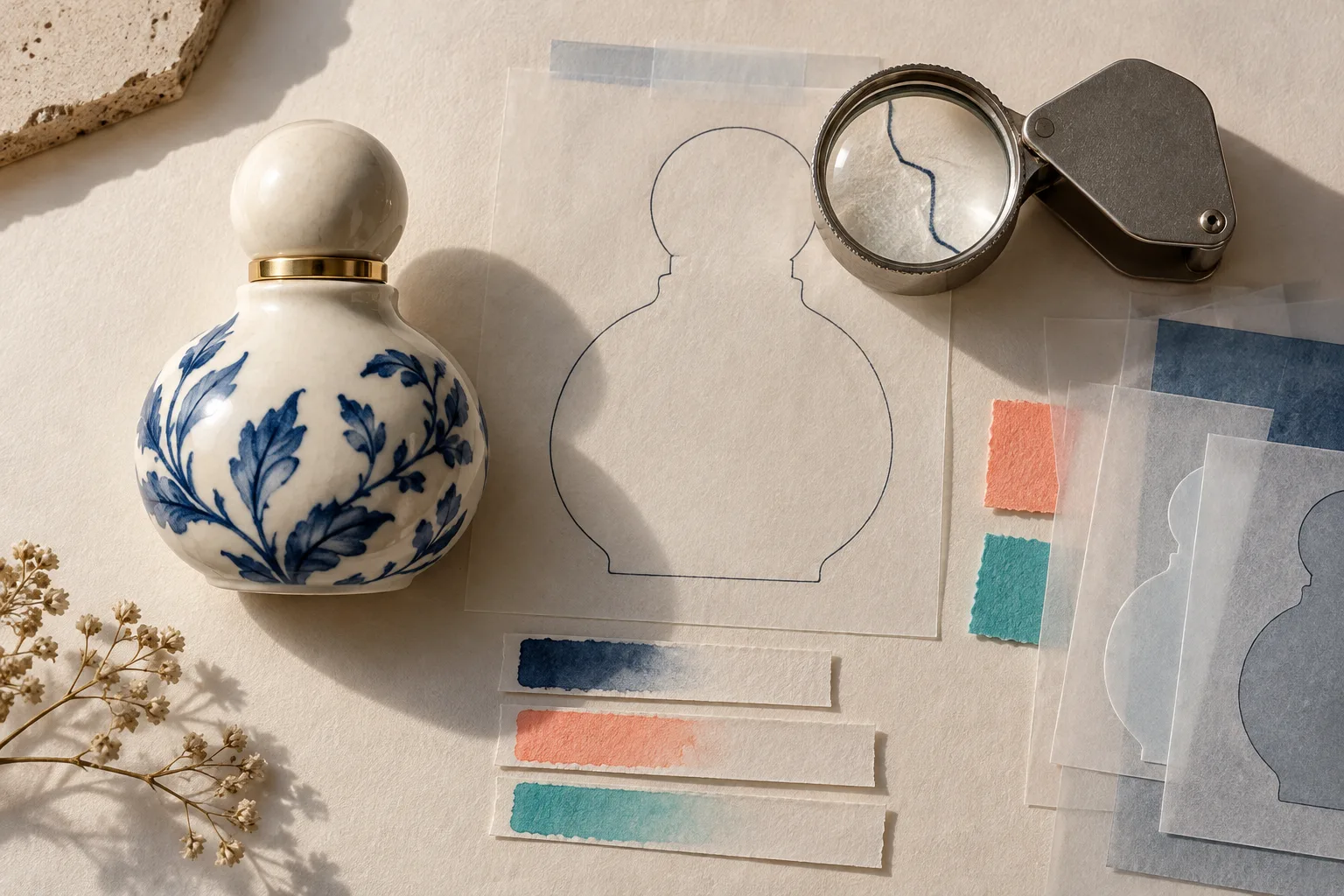
1. Préparer un master avant de produire la moindre variante
Commencez avec le meilleur fichier disponible et gardez-le intact. Dans un éditeur avec calques, le bon réflexe consiste à dupliquer l’image de fond, puis à construire les corrections au-dessus : masque pour isoler le produit, calque de réglage pour l’exposition ou la couleur, élément graphique dans son propre calque. ImageFlow est pratique ici : c’est un éditeur gratuit dans le navigateur qui propose calques, masques, réglages non destructifs, objets dynamiques et import/export PSD. Les fichiers de travail ordinaires et ses outils de sélection et de suppression d’arrière-plan annoncés fonctionnent localement dans le navigateur.
Cette organisation vaut particulièrement quand une image arrive d’un prestataire en PSD. Au lieu d’aplatir le document pour un changement minuscule, vous pouvez conserver les couches et tester votre propre fichier complexe avant d’adopter ce circuit. Pour une correction ponctuelle d’un fichier reçu, notre guide sur les vérifications avant de renvoyer un PSD modifié donne un bon filet de sécurité.
2. Détourer avec un masque, pas avec un aller simple
La suppression d’arrière-plan est tentante parce qu’elle va vite. Mais l’automatisme ne sait pas toujours ce qui compte : un bord transparent, une boucle métallique, l’ombre sous un flacon ou une partie très fine du logo. Utilisez d’abord la sélection du sujet ou de l’objet, puis transformez-la en masque. Vous pourrez alors peindre en noir ou en blanc sur le masque pour récupérer les zones perdues, sans effacer les pixels d’origine.
Zoomez autour des contours avant de changer de fond. C’est une étape moins spectaculaire que l’IA, mais c’est celle qui empêche un produit de paraître découpé à la hâte. Si votre besoin est uniquement de nettoyer une photo sans en changer la promesse, vous pouvez aussi suivre cette méthode de nettoyage dans le navigateur.
3. Faire varier le cadre, jamais les faits
Avec le master prêt, créez une composition par usage : carré 1:1 pour une grille, 4:5 pour une publicité, paysage pour une bannière. Gardez le produit sur son propre calque et travaillez le fond, l’ombre et les éléments de contexte séparément. Pour une gamme, réutilisez le même gabarit ; vous gagnerez en cohérence sans donner l’impression que toutes les fiches sont clonées.
On peut relighter une scène ou retirer un objet gênant avec mesure, mais une règle demeure : ne modifiez ni la couleur, ni les dimensions, ni les accessoires inclus pour rendre la fiche plus séduisante. Les masques et les calques de réglage servent justement à proposer des variantes honnêtes et réversibles. Quand le sujet est une collection Shopify, préparer les images pour un chargement plus léger est un complément utile après ce travail éditorial.
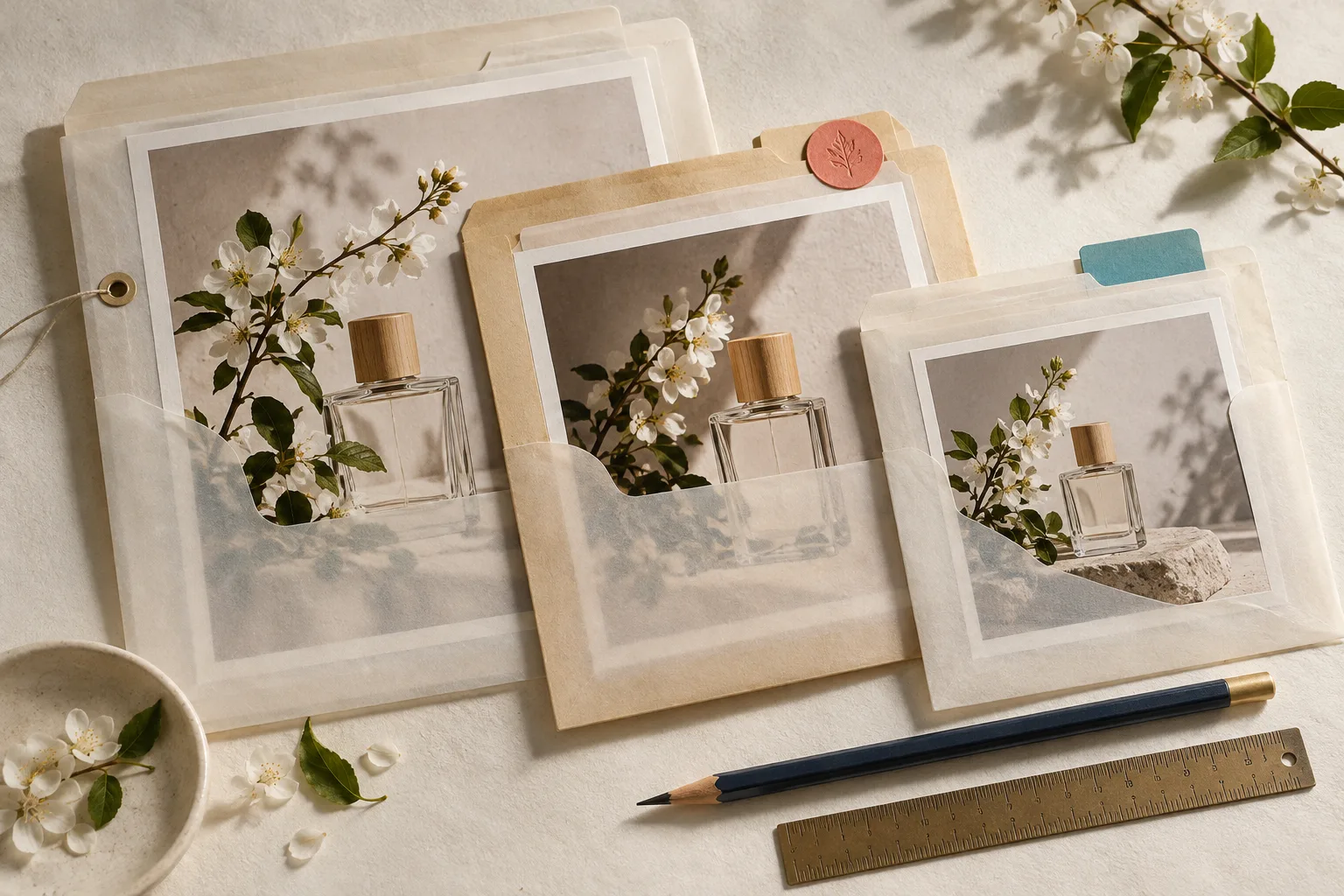
4. Donner un nom au fichier de travail et aux exports
Le petit système qui change tout tient dans trois niveaux :
produit-master.psd: le document avec calques et réglages ;produit-collection-v01.psd: une variante éditable par usage ;produit-collection-web.jpg: un export prêt à publier.
Ne remplacez pas un master par un JPEG final. Gardez les exports dans un dossier à part et notez la destination dans le nom. Ainsi, lorsqu’un collègue vous demande une adaptation ou qu’un canal impose un autre ratio, vous reprenez le bon document plutôt que de repartir d’un fichier compressé. Cette logique rejoint celle des modèles d’images réutilisables qui préservent l’original : le gabarit doit accélérer le travail, pas devenir une nouvelle source de perte.
5. Vérifier l’export comme un client le verrait
Avant d’envoyer ou de publier, ouvrez le fichier exporté, pas seulement la maquette. Contrôlez quatre choses : le recadrage montre-t-il l’objet entier ? Les bords, étiquettes et reflets sont-ils propres à 100 % ? La couleur reste-t-elle fidèle au produit réel ? Le poids du fichier est-il raisonnable pour sa destination ?
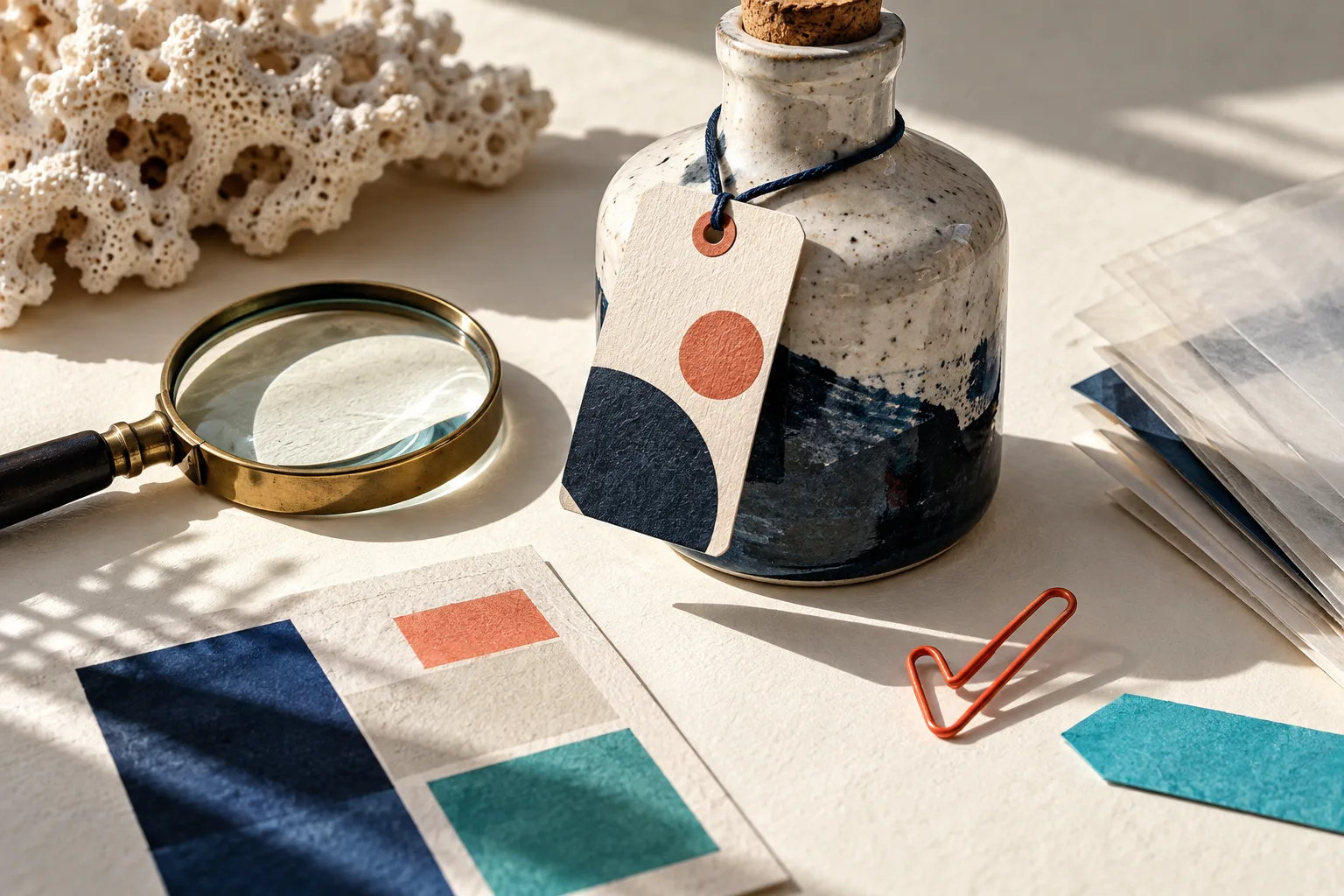
Pour les photos destinées à Shopify, vérifiez aussi le rendu dans le contexte de la collection : une image impeccable seule peut être confuse au milieu de variantes proches. Notre article sur le choix de nuanciers fidèles aux produits rappelle pourquoi l’image, le libellé et le choix de variante doivent raconter la même chose.
Commencez par une seule déclinaison utile
Vous n’avez pas besoin d’un système de production lourd. Ouvrez ImageFlow avec une photo réelle, créez un masque réversible, puis exportez un seul format dont vous avez besoin cette semaine. Conservez le master, examinez l’export à taille réelle et notez ce qui mérite d’être réutilisé. C’est cette discipline discrète qui transforme une belle image isolée en un actif durable pour votre boutique.