
Comment vérifier les polices intégrées d’un PDF avant l’imprimeur
Vérifiez les polices intégrées d’un PDF avant l’impression pour repérer les substitutions et transmettre un fichier plus fiable.
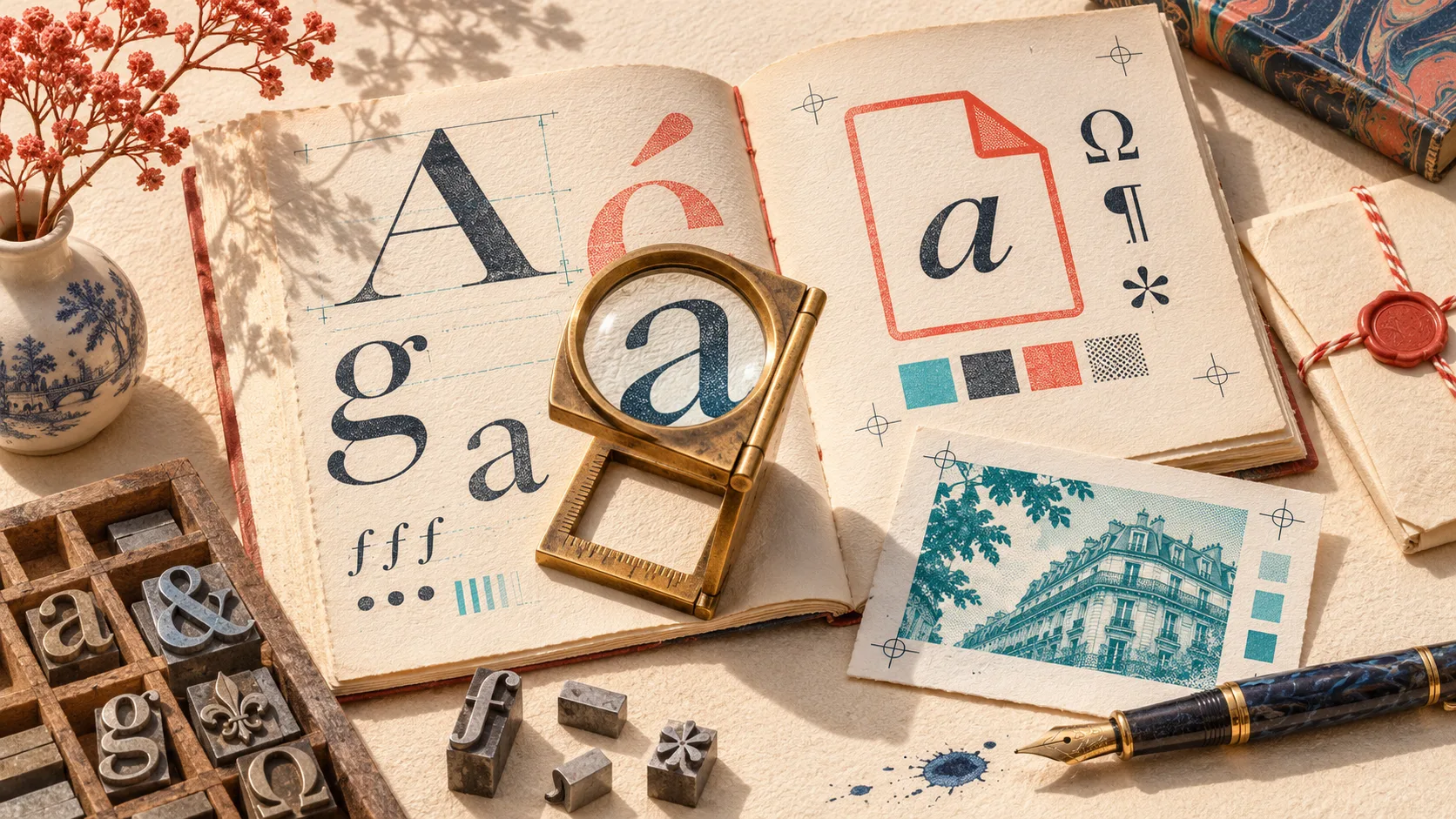
Un PDF n’est pas automatiquement prêt à partir chez l’imprimeur. Avant de l’envoyer, vérifiez que les polices réellement utilisées sont intégrées : c’est le moyen le plus direct de réduire le risque qu’un poste de fabrication remplace une police et déplace votre mise en page. Avec l’Inspecteur de polices PDF de Tiny Online Tools, cette vérification se fait dans le navigateur, sans téléverser le fichier.
C’est un contrôle particulièrement utile pour une brochure, une carte, un packaging ou un PDF client dont les retours coûtent plus cher qu’une minute de prépresse. Il ne remplace pas le cahier des charges de l’imprimeur : il vous aide à poser les bonnes questions avant de cliquer sur Envoyer.

Pourquoi une police non intégrée peut déplacer un document
Un PDF peut référencer une police sans embarquer son programme dans le fichier. Si le logiciel qui ouvre le document ne dispose pas de cette police, il peut la remplacer. Le texte reste parfois lisible, mais sa largeur, ses retours à la ligne, ses césures et ses tableaux peuvent changer. C’est le genre de défaut qui passe inaperçu sur votre écran et devient visible sur une épreuve.
Ne cherchez pas à deviner à partir du nom de fichier. Inspectez le PDF final — celui qui sera joint au mail, pas la maquette source ni un export intermédiaire.
La vérification en quatre minutes
- Exportez une copie finale. Gardez votre fichier source séparé. Si vous devez corriger une police, repartez de ce source et réexportez ; ne modifiez pas à l’aveugle le PDF livré.
- Ouvrez l’Inspecteur de polices PDF. La page liste notamment le nom de base, le type de police, le statut d’intégration et les pages qui l’utilisent. Le traitement est annoncé comme local au navigateur.
- Repérez les polices non intégrées parmi celles utilisées. Une police présente dans les ressources mais inutilisée n’a pas le même impact qu’une police sélectionnée sur une page. Commencez par les polices effectivement employées.
- Notez les exceptions avant de réexporter. Une étiquette de sous-ensemble (souvent un préfixe de six lettres) n’est pas, à elle seule, une erreur : elle signale généralement qu’un export a inclus les glyphes nécessaires. Le point à résoudre est l’absence d’intégration sur une police utilisée, ou un avertissement correspondant au flux de votre imprimeur.
Pour un contrôle plus large, le contrôle preflight d’impression PDF examine aussi les images, les couleurs, les boîtes de page, la transparence et l’encrage. Faites-en une deuxième passe lorsque le document doit réellement être fabriqué.

La petite fiche de décision à joindre au BAT
Voici la fiche que je préparerais avant de transmettre un PDF à un prestataire. Elle évite le message vague « pouvez-vous regarder ? ».
| Question | Réponse à consigner | Action si doute |
|---|---|---|
| Quelles polices sont utilisées ? | Nom de base et pages concernées | Vérifier qu’elles correspondent à la maquette attendue |
| Sont-elles intégrées ? | Oui / non, avec le détail de l’inspection | Réexporter depuis le source si une police utilisée manque |
| Le fichier utilise-t-il des sous-ensembles ? | Oui / non | Demander la règle du flux si le prestataire l’exige |
| Existe-t-il une exigence PDF spécifique ? | Profil, norme ou checklist reçue | Suivre l’exigence du prestataire plutôt qu’une règle générale |
| Qui valide l’épreuve ? | Nom et délai | Ne pas confondre préflight technique et validation éditoriale |
Cette logique de fiche courte est la même que dans notre guide sur l’échantillon témoin avant une modification Shopify en lot : un contrôle vaut davantage lorsqu’il laisse une trace précise et vérifiable.
Trois confusions fréquentes
« Mon PDF s’affiche bien chez moi, donc il est prêt. » Votre ordinateur possède peut-être la police manquante. L’inspection du fichier final est plus instructive qu’un seul aperçu local.
« Intégrée » signifie « validée pour tout ». Non. Une police intégrée ne vérifie ni le fond perdu, ni la résolution des images, ni les couleurs. Elle répond à une question limitée, mais importante.
« Je vais convertir tout le texte en tracés par réflexe. » Cela peut être demandé dans un flux précis, mais ce choix rend le texte moins éditable et peut compliquer la recherche ou l’accessibilité. Demandez d’abord au prestataire ce qu’il attend et gardez une version source révisable.
Dans le même esprit, un contrôle de contraste avant publication ne remplace pas un regard sur le contenu, mais empêche une erreur simple de devenir un problème public. Les petites vérifications ciblées sont utiles parce qu’elles ont une limite nette.
Quand ne pas s’arrêter à cet outil
Passez à une vérification plus complète si le PDF contient des images destinées à l’impression, des tons directs, des transparences, des découpes ou des contraintes de conformité communiquées par l’imprimeur. Dans ce cas, demandez le profil de sortie et une épreuve. Si vous ne connaissez pas encore les personnes qui ouvriront le fichier, préparez aussi un paquet de livraison clair : notre article sur le paquet de livraison d’une photo retouchée propose une logique de nommage et de validation qui se transpose très bien à un document imprimé.

La prochaine action utile
Prenez le prochain PDF que vous vous apprêtez à envoyer. Passez-le dans l’Inspecteur de polices PDF, relevez les polices réellement utilisées, puis joignez la fiche de décision ci-dessus à votre demande de BAT. Vous remplacerez une supposition par une conversation technique courte — et c’est exactement ce qu’on attend d’un bon contrôle avant impression.