Un fichier RAW refuse de s’ouvrir dans le navigateur : le diagnostic en 5 étapes
Diagnostiquez un RAW qui bloque dans le navigateur : format, compression, limites, worker et dossier de reproduction pour décider quoi faire.

Un fichier RAW refuse de s’ouvrir dans le navigateur : le diagnostic en 5 étapes
Un fichier RAW qui ne s’ouvre pas dans le navigateur ne prouve pas que le fichier est mauvais, ni que votre outil est inutilisable. Le bon réflexe est de séparer le conteneur, le mode de compression, les limites du navigateur et le résultat attendu, puis de renvoyer une erreur utile plutôt qu’un aperçu vide. Pour une équipe qui traite des photos de fournisseurs ou prépare un outil d’ingestion, cette méthode évite de transformer un cas isolé en promesse de compatibilité impossible à tenir.
FlashRaw est un décodeur RAW open source écrit en Rust, utilisable notamment depuis JavaScript et WebAssembly. Il peut extraire un aperçu ou produire une image RGB prête à afficher, mais il faut le considérer comme un composant à évaluer sur vos propres fichiers, pas comme un éditeur photo magique.
La fiche de diagnostic à remplir avant de corriger du code
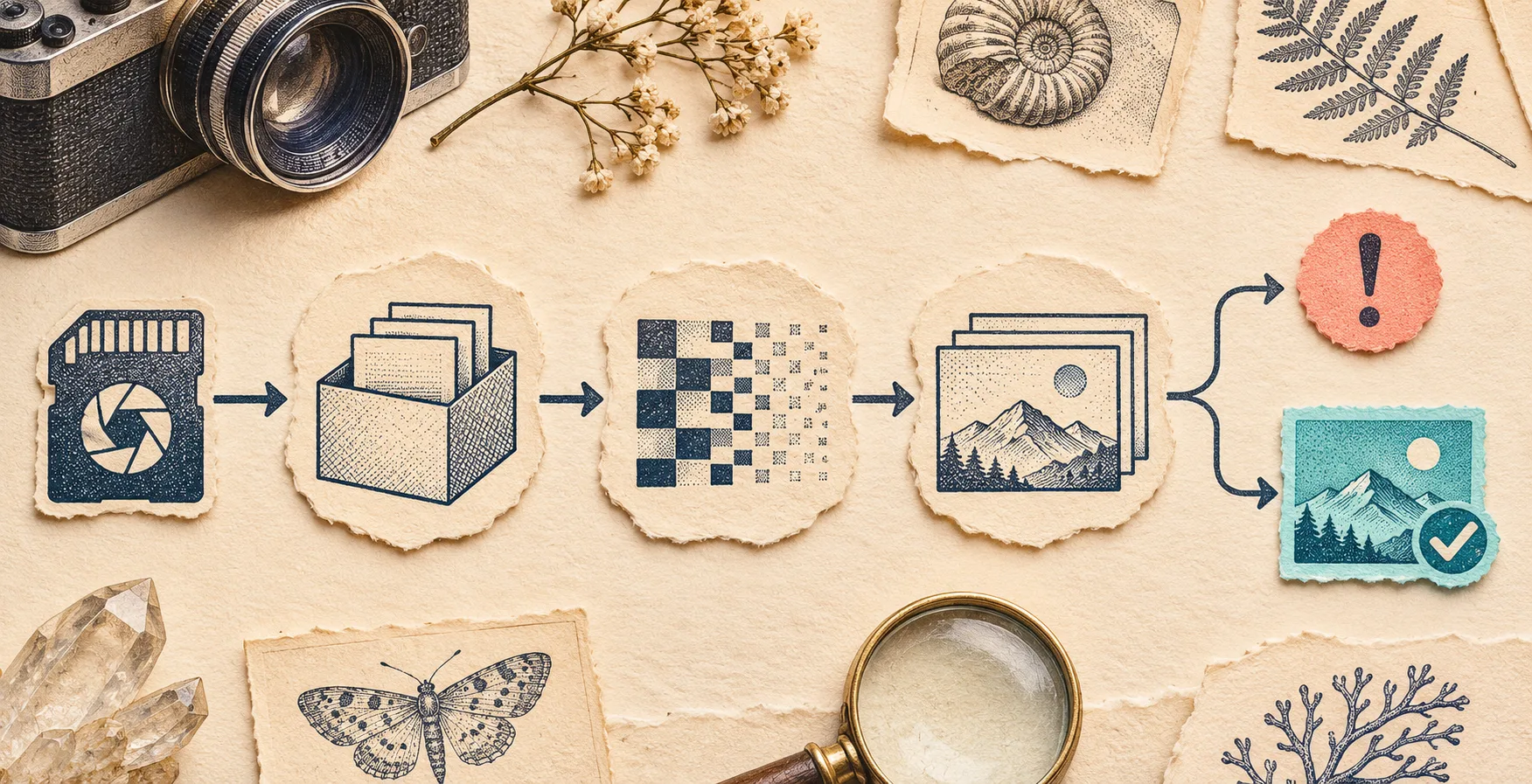
Je commence par une fiche de cinq lignes. Elle force l’équipe à parler du même problème :
| Vérification | Ce qu’il faut noter | Décision utile |
|---|---|---|
| Fichier reçu | modèle d’appareil, extension, taille, source | ne pas inférer le format depuis l’extension seule |
| Mode réel | compression, profondeur, rafale/pixel-shift si connus | comparer au mode documenté, pas à une liste de marques |
| Objectif | miniature intégrée, données capteur ou RGB final | choisir le chemin de traitement minimal |
| Contrainte web | mémoire disponible, navigateur, worker, en-têtes | isoler ou limiter le travail lourd |
| Preuve | fichier de test autorisé, version, message d’erreur | rendre le cas reproductible |
Le point le plus important : un format RAW est une famille, pas une case à cocher. La matrice de formats de FlashRaw suit le support par format et par mode — profondeur, compression ou recadrage. Elle emploie aussi des états explicites comme verified, partial, experimental et unsupported. C’est beaucoup plus honnête qu’un simple « NEF pris en charge ».
Cette précaution prolonge le guide Prévisualiser des RAW dans le navigateur sans confondre aperçu et rendu final : ici, on cherche d’abord à savoir pourquoi le flux échoue, avant de juger la fidélité de l’image.
Étape 1 : demander une signature, pas seulement « un .RAW »
Conservez le fichier original et relevez le modèle d’appareil, la version de firmware si elle est disponible, la taille exacte et le chemin ayant produit le fichier. Testez ensuite le même fichier dans le chemin de détection de votre décodeur.
Un exemple concret documenté par le projet : certains NEF Nikon « High Efficiency » sont reconnus, mais leur compression TicoRAW n’est pas décodée ; les métadonnées et aperçus peuvent rester accessibles. Ce n’est pas la même situation qu’un fichier corrompu, et votre interface devrait le dire. L’article Comment vérifier la compatibilité RAW avant de choisir un décodeur aide à formuler cette vérification avant même le lancement.
Étape 2 : choisir le plus petit résultat qui répond au besoin
Une fiche produit a-t-elle besoin d’un rendu complet, ou seulement d’une miniature pour valider que le bon fichier est joint ? Dans le second cas, cherchez d’abord l’aperçu embarqué. Cela réduit le travail et laisse une issue propre si le décodage capteur complet ne passe pas.
Ne mélangez pas les trois sorties :
- Aperçu embarqué : rapide, utile pour identifier la photo, mais c’est une image déjà produite par l’appareil.
- Données capteur et métadonnées : utiles à un pipeline photo, avec matrice de couleurs, niveaux noir/blanc, balance des blancs et orientation.
- RGB prêt à afficher : implique un développement RAW ; une sortie visible n’est pas automatiquement identique au rendu d’un logiciel de retouche.
Cette séparation est aussi utile quand on reçoit des photos d’un partenaire : le filtre d’entrée pour des RAW de fournisseurs montre pourquoi une réponse et une alternative explicites valent mieux qu’un bouton d’envoi silencieux.

Étape 3 : isoler le décodage du fil d’interface
Un RAW de grande taille peut consommer beaucoup de mémoire et bloquer la page. Placez le décodage dans un Web Worker, imposez une taille maximale raisonnable avant d’allouer des buffers, et prévoyez un abandon clair. Le paquet JavaScript de FlashRaw est conçu pour le navigateur, les workers et Node.js ; le dépôt du projet détaille les chemins d’intégration disponibles.
Si vous activez des threads WebAssembly, vérifiez aussi les en-têtes d’isolation requis dans votre déploiement. Ne les ajoutez pas seulement après un échec sur une machine : testez Safari, Chromium et vos limites mémoire réelles. Pour une architecture complète, le guide How to Build a Private Browser RAW Preview With Web Workers reste une bonne lecture complémentaire.
Étape 4 : renvoyer quatre résultats, pas un vague échec
Votre produit peut classer le traitement ainsi :
- Aperçu prêt : afficher la miniature, puis proposer le développement complet si nécessaire.
- Décodage complet prêt : poursuivre vers l’export ou l’édition.
- Mode reconnu mais non pris en charge : expliquer le mode détecté, proposer le téléchargement original et demander un JPEG/DNG alternatif si cela convient au flux.
- Fichier illisible ou trop coûteux pour le navigateur : arrêter proprement, conserver le message technique côté support et proposer un traitement serveur uniquement si votre politique de confidentialité le permet.
Cette quatrième branche est indispensable pour ne pas promettre une prévisualisation locale universelle. Elle est proche de la matrice de promesses proposée dans A Browser RAW Preview Promise Matrix for Shopify Photo Uploads : la capacité annoncée doit rester alignée sur le résultat réellement délivré.
Étape 5 : préparer un dossier de reproduction de trois fichiers
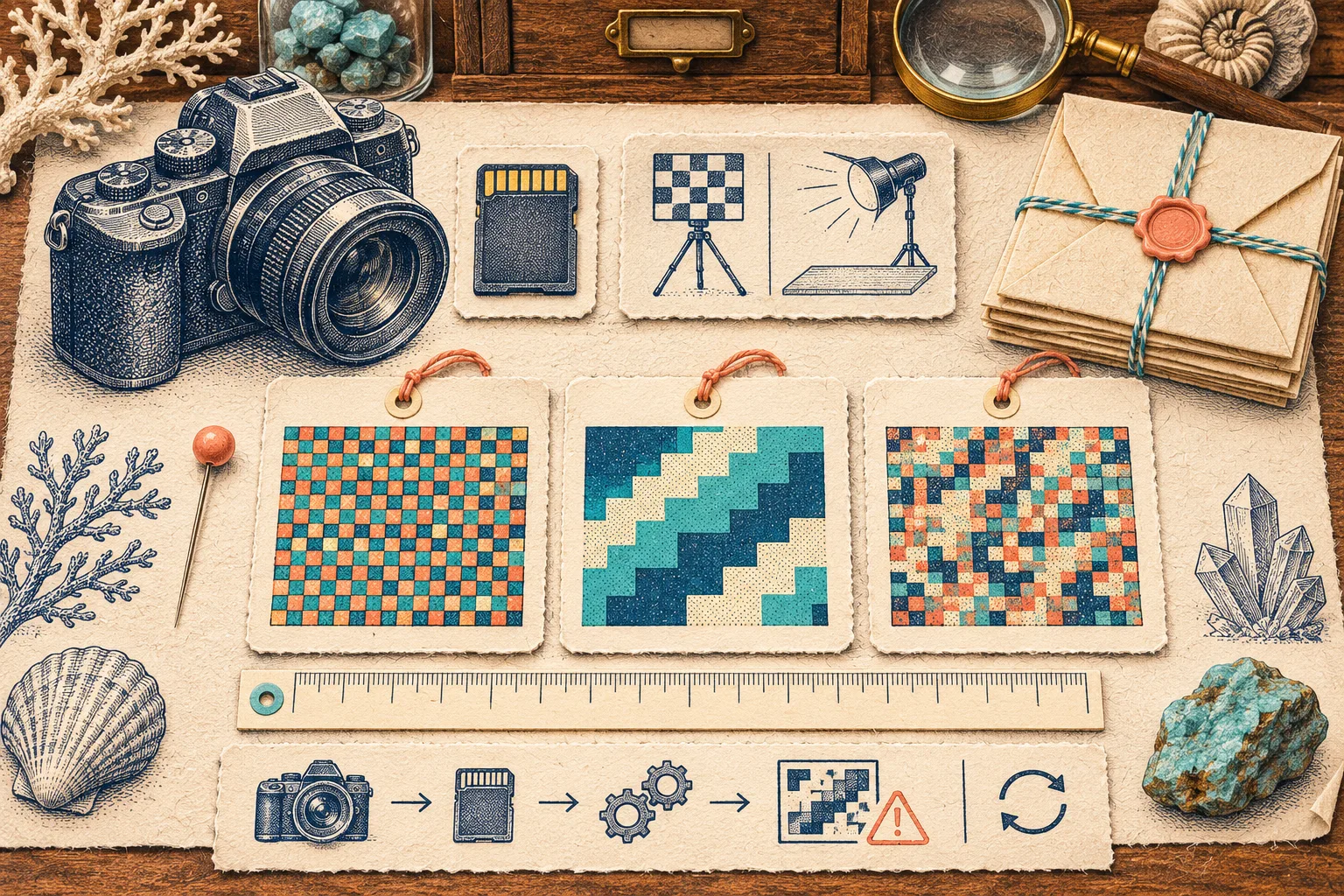
Ne transférez pas immédiatement tout un lot client. Préparez, avec autorisation, trois spécimens : un fichier qui fonctionne, celui qui échoue, et un fichier proche du même appareil ou de la même famille. Notez la version du paquet, le navigateur, le système, la taille, le message d’erreur et le résultat souhaité.
Le projet FlashRaw publie également une méthode de benchmark reproductible. Ses chiffres comparent des charges distinctes — décodage capteur et conversion RAW vers RGB — sur un corpus et des machines précis. Servez-vous-en comme modèle de discipline, non comme promesse de vitesse pour votre propre appareil.
La prochaine action la plus utile
Choisissez un seul fichier RAW qui a échoué cette semaine et remplissez la fiche de diagnostic avant de toucher au code. Vérifiez son mode exact dans la documentation des formats, testez d’abord l’aperçu puis le décodage complet dans un worker, et décidez quelle des quatre réponses votre interface doit afficher.
Si vous évaluez une intégration locale, commencez par la démo FlashRaw et par un petit corpus représentatif de vos appareils. Vous obtiendrez une promesse de support plus crédible — et un parcours client beaucoup plus calme quand un fichier inhabituel arrive.