
7 Détails Qui Rendent un Nuancier Shopify Vraiment Utile
Une méthode concrète pour configurer des nuanciers Shopify qui aident vraiment à comparer, choisir et parcourir un catalogue.
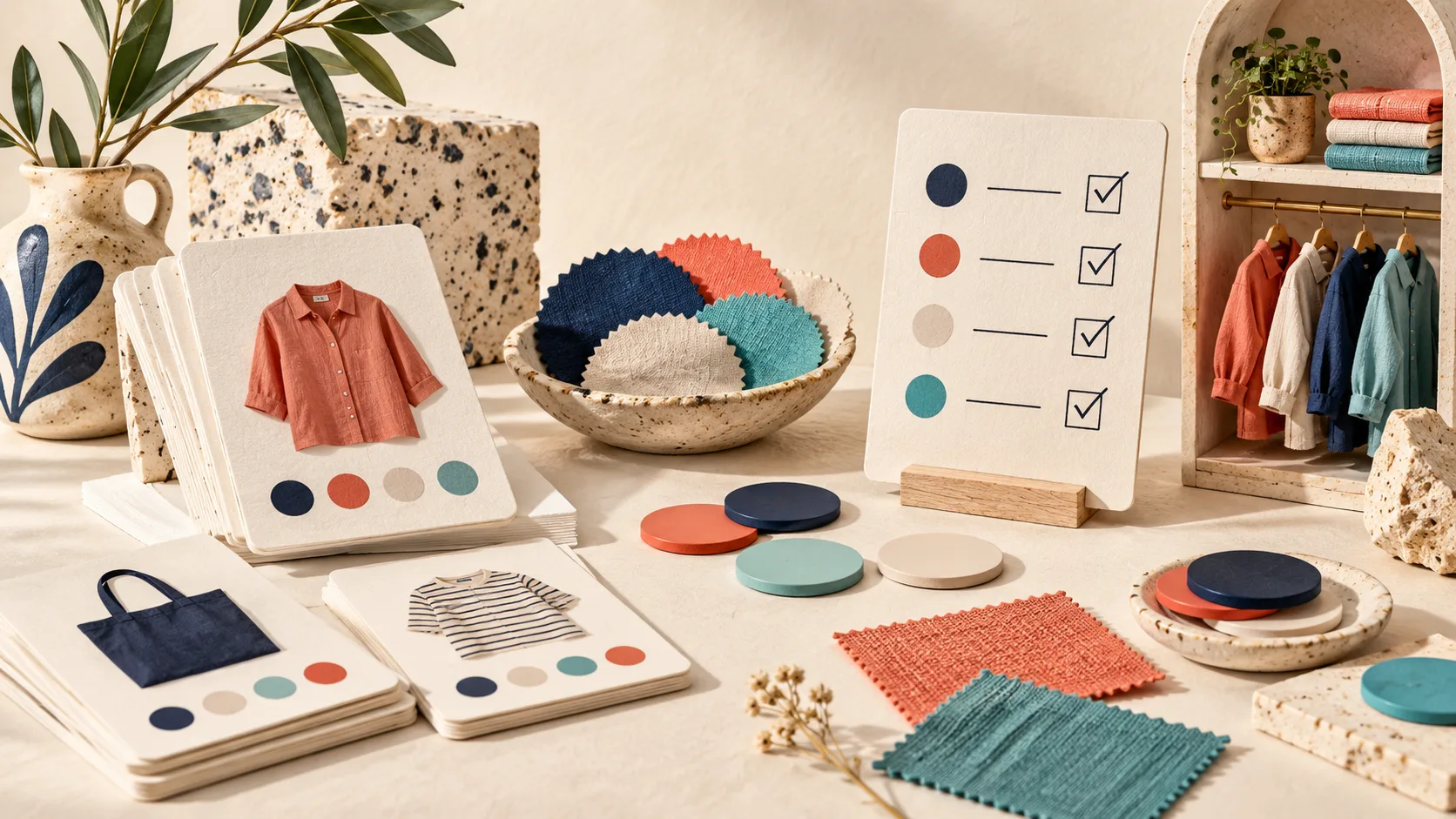
Un nuancier couleur peut sembler être un détail de présentation. Pourtant, c’est souvent là que l’on perd un visiteur : une teinte ambiguë, une option qui mène au mauvais produit, ou des pastilles absentes de la page collection. Le problème n’est pas de ‘mettre des ronds de couleur’. Le problème est de rendre le catalogue lisible au moment précis où quelqu’un hésite.
J’ai retenu sept détails qui transforment un nuancier Shopify en véritable aide au choix — sans transformer le thème en chantier.

1. Partir des options que le client peut réellement acheter
Avant toute configuration, prenez une famille de produits et posez une question très simple : une couleur correspond-elle à une variante, ou à une fiche produit distincte ? Un t-shirt bleu et un t-shirt rouge avec le même descriptif peuvent rester des variantes. Une chaussure dont chaque coloris possède ses propres photos, son propre stock et parfois son propre texte mérite souvent une fiche séparée.
Ce choix structure le reste. Les variantes appellent des nuanciers de variantes ; les fiches séparées appellent des produits liés. Mélanger les deux sans règle claire produit des liens déroutants. Pour cadrer ce choix, notre précédent guide sur [les variantes et produits liés] (https://outils-et-tutoriels.github.io/2026/09/29/nuanciers-shopify-variantes-ou-produits-lies-le-bon-choix/) reste un bon point de départ.
2. Utiliser le vrai signal couleur, pas seulement son nom
‘Sable’, ‘argile’ et ‘ivoire’ sont de très bons noms de collection. Ils ne sont pas toujours des indications visuelles suffisantes. Pour chaque option, décidez quelle source est la plus fidèle : une couleur détectée, une valeur définie par votre équipe ou une miniature d’image produit. Une matière chinée, un imprimé ou un dégradé textile sera mieux représenté par une image que par un aplat.
C’est exactement l’intérêt de Supra Swatch Colors : l’application prend en charge les swatches couleur et image, peut détecter les couleurs du catalogue et permet d’ajuster forme, taille, libellé et infobulle. L’objectif n’est pas d’ajouter des réglages ; c’est de choisir le signal le moins trompeur.
3. Garder une nomenclature qui survit aux prochaines collections
Un fichier de préparation minimal évite beaucoup de retouches : nom affiché, type de swatch, source de l’image ou couleur, et famille de produits concernée. Cela aide aussi à repérer les doublons : ‘bleu nuit’, ‘nuit’ et ‘navy’ ne devraient pas devenir trois comportements différents par accident.
Ne cherchez pas une taxonomie parfaite. Cherchez une règle qu’une autre personne pourra appliquer dans six mois. Si votre équipe prépare régulièrement de nouvelles couleurs, inspirez-vous aussi de ce système de nommage qui résiste aux lancements.

4. Faire travailler les pages collection
Un bon nuancier ne doit pas être enfermé sur la fiche produit. Dans une collection de vêtements, de décoration ou de cosmétiques, les clients comparent d’abord visuellement. Afficher les options de couleur dans la grille leur permet de comprendre la gamme sans ouvrir cinq onglets.
Avec Supra Swatch Colors, les swatches peuvent apparaître sur les pages produit et collection, sans code, sur les thèmes Shopify. C’est un gain modeste en apparence, mais concret pour la navigation. Relisez au besoin notre méthode pour rendre une collection plus facile à parcourir par couleur.
5. Ne pas oublier le texte qui accompagne la couleur
La pastille ne doit pas porter seule toute l’information. Un libellé visible ou une infobulle claire aide les personnes qui ne distinguent pas facilement les couleurs et lève le doute sur des teintes proches. Vérifiez aussi que le contraste du contour fonctionne sur fond blanc, beige et sombre.
Les styles personnalisables ont ici une vraie utilité : une pastille minuscule, sans bord ni indication, est peut-être élégante dans une maquette et pénible dans une boutique réelle. Ajustez la taille et l’état sélectionné à votre catalogue, pas à une capture d’écran.
6. Tester les cas qui sortent du produit vedette
Ne validez pas le système seulement sur votre meilleur produit. Testez une variante épuisée, un article avec une seule couleur, un produit lié qui n’a pas la même image principale et une collection avec beaucoup de cartes. Ouvrez aussi la boutique sur mobile : c’est là que l’espace réduit révèle les pastilles trop petites et les rangées qui débordent.

Pour une vérification plus structurée, utilisez cette checklist de contrôle avant lancement : elle pousse à regarder les correspondances, les états sélectionnés et le rendu dans la grille, pas seulement la configuration dans l’administration.
7. Donner une règle de sortie aux exceptions
Certaines couleurs ne méritent pas un swatch : une édition limitée sans visuel fiable, une variante en préparation ou une option que vous ne voulez pas encore exposer. Notez ce qui se passe dans ces cas. Le meilleur système est souvent celui qui affiche une solution simple et prévisible plutôt qu’une pastille approximative.
Une prochaine action utile
Choisissez aujourd’hui une seule famille de produits. Listez ses couleurs réelles, décidez lesquelles sont des variantes et lesquelles sont des produits liés, puis vérifiez la même famille sur une fiche produit et une page collection. Si le résultat est clair sur ces deux surfaces, installez Supra Swatch Colors et étendez la règle progressivement.
Un nuancier réussi ne crie pas ‘fonctionnalité’. Il raccourcit une hésitation. Et dans un catalogue qui grandit, c’est déjà beaucoup.