Comment nettoyer les metadonnees d'un PDF avant de le partager
Une methode simple pour inspecter, nettoyer et verifier un PDF avant un envoi client, sans multiplier les comptes ni les telechargements douteux.

Un PDF propre ne l’est pas toujours autant qu’il en a l’air
Quand j’envoie un PDF a un client, je regarde d’abord le contenu visible. C’est normal: les tarifs, les images, les pages et les fautes de frappe sont la. Mais un document peut aussi transporter des informations moins evidentes: auteur, titre de travail, date de creation, logiciel utilise, pieces jointes, annotations ou autres traces techniques.
Ce n’est pas une raison de traiter chaque PDF comme un dossier secret. C’est une raison de prendre une bonne habitude avant le partage. Pour un devis, un extrait de catalogue, une presentation ou un fichier de production, une courte verification evite de laisser passer un ancien nom de projet ou une information interne qui n’avait rien a faire dans l’envoi.
Pour ce type de tache, j’aime les outils qui font une chose precise et ne transforment pas une verification de deux minutes en creation de compte. Tiny Online Tools rassemble justement des utilitaires gratuits dans le navigateur. Le site indique que ses outils sont concus pour fonctionner sans upload, sans compte et sans suivi; c’est un bon point de depart lorsqu’on manipule des fichiers qu’on ne veut pas confier a un convertisseur au hasard.
1. Inspecter avant de nettoyer
Je commence par le lecteur de metadonnees PDF. L’objectif n’est pas de chercher des choses imaginaires: il est de voir ce que le fichier declare deja. Selon le PDF, on peut y trouver un titre, un auteur, un sujet, des mots-cles, des dates ou des informations sur le logiciel de creation.
Cette premiere etape est importante parce qu’elle donne un point de comparaison. Si le document doit simplement etre partage avec une equipe qui connait deja le projet, certaines donnees ne posent aucun probleme. Si le fichier part vers un prospect, un sous-traitant ou une publication externe, je prefere retirer les champs qui revelent le nom d’un ancien client, un brouillon ou un outil interne.
Je note aussi une limite utile: les metadonnees ne sont pas le contenu du document. Enlever un champ Auteur ne masque pas une phrase ecrite dans une page, un commentaire visible ou une image qui contient deja l’information. Il faut traiter chaque couche pour ce qu’elle est.
2. Retirer les champs devenus inutiles
Apres l’inspection, le nettoyeur de metadonnees PDF est le geste le plus direct. Je l’utilise pour produire une copie de partage, sans toucher a mon original de travail. C’est une nuance qui m’a deja sauvee: l’archive interne conserve son contexte, tandis que la version envoyee ne contient que ce dont le destinataire a besoin.

Je donne un nom explicite a cette copie, par exemple catalogue-printemps-partage.pdf, puis je la garde dans le dossier du projet. Cela parait banal, mais cela evite de reenvoyer trois semaines plus tard l’ancien fichier non nettoye parce qu’il etait plus facile a retrouver.
Pour les documents un peu plus sensibles, je passe aussi par l’inspecteur de donnees cachees. Il aide a elargir la verification au-dela des simples champs de fiche. Le bon reflexe n’est pas de promettre qu’un clic rend un document parfaitement anonyme; c’est de savoir ce que l’on a controle et de choisir un processus adapte au risque reel.
3. Rediger le contenu qui ne doit vraiment pas apparaitre
C’est ici que beaucoup de confusions commencent. Une barre noire dessinee par-dessus du texte n’est pas forcement une redaction fiable. Si une information doit disparaitre du document partage, elle doit etre retiree avec un outil de redaction, puis verifiee dans la copie finale. Le redacteur PDF est plus adapte a ce travail que le simple nettoyage des proprietes du fichier.
Je distingue donc trois questions:
- Est-ce que la donnee est dans les metadonnees? Je l’inspecte puis la nettoie.
- Est-ce que la donnee est visible dans une page? Je la redige ou je recree la page.
- Est-ce que le document contient des elements techniques supplementaires? Je les inspecte avant de l’envoyer.
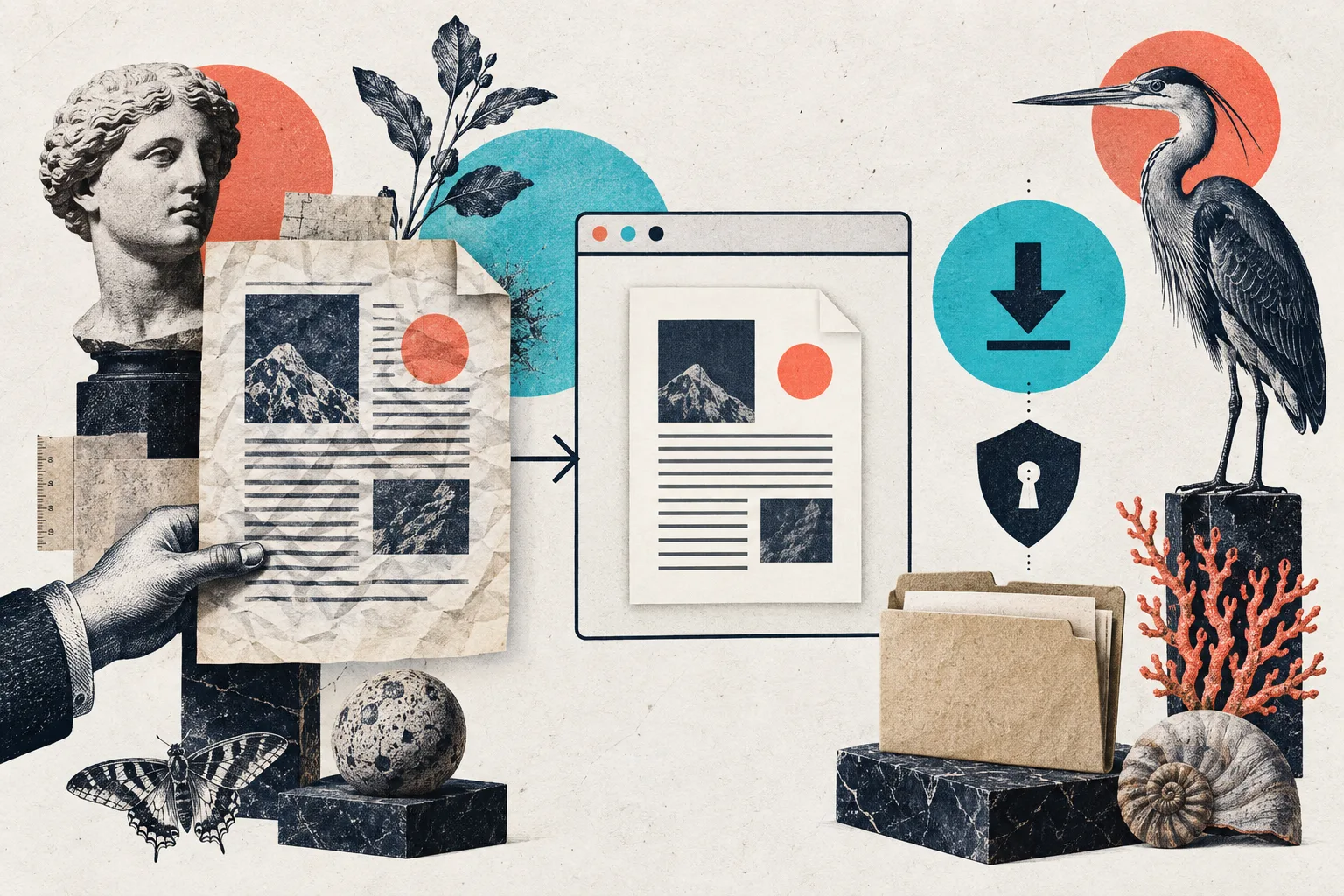
Cette separation rend le processus plus calme. Au lieu de chercher un bouton magique “securiser le PDF”, on avance avec une liste courte et verifiable. Pour les fichiers vraiment critiques, je recommande aussi une validation par une seconde personne et un processus conforme aux regles de l’organisation.
4. Verifier la copie finale, pas seulement le fichier source
Avant l’envoi, j’ouvre le PDF nettoye comme si je ne connaissais pas le dossier. Je controle le titre du document, les pages, les liens, les annotations eventuelles et la lisibilite. Puis je repasse le fichier dans le lecteur de metadonnees pour confirmer que la copie finale est bien celle que j’avais en tete.
C’est le meme esprit que dans un controle avant impression d’un PDF: le dernier fichier est le seul qui compte. Une excellente preparation du fichier source ne remplace pas la verification de ce qui va vraiment partir.
Pour une equipe e-commerce ou une petite agence, cette routine se combine bien avec d’autres gestes discrets: verifier les liens dans une brochure, supprimer les images qui n’ont plus lieu d’etre, et conserver une version datee de l’envoi. Elle rejoint aussi la logique d’un audit de preuve PDF avant reimpression: on protege du temps et de la credibilite en regardant le livrable avec les yeux de la personne qui le recoit.
Une checklist que je garde pres du bouton Envoyer
Avant de partager un PDF, je fais quatre choses: j’inspecte les metadonnees, je nettoie la copie de partage, je redacte toute information qui ne doit pas apparaitre, puis je rouvre le fichier final. Cette sequence prend rarement longtemps et elle s’applique aussi bien a un support commercial qu’a un document administratif.
La prochaine fois qu’un PDF sort de votre dossier de travail, commencez par le lecteur de metadonnees de Tiny Online Tools. Vous saurez ce que vous envoyez, et c’est deja une tres bonne facon de travailler.