
Comment Choisir Entre Variantes et Produits Liés Avec des Nuanciers Shopify
Un guide concret pour organiser les couleurs Shopify, choisir le bon modèle de fiche et rendre les collections plus faciles à parcourir.
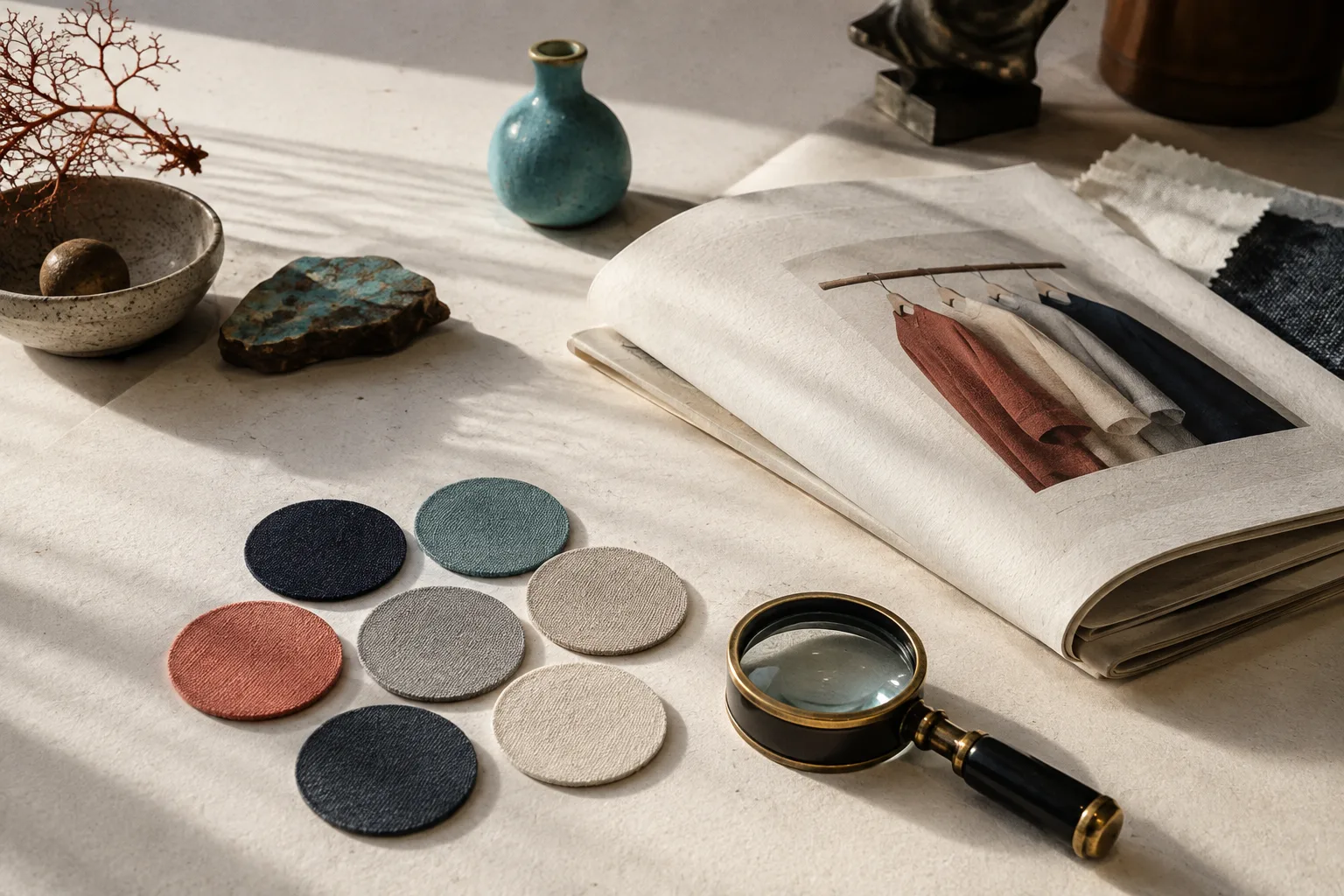
Quand une boutique propose un même article en six couleurs, le problème n’est pas seulement esthétique. Il faut décider si ces couleurs vivent comme de simples variantes sur une fiche produit, ou comme plusieurs produits reliés entre eux. Ce choix touche la navigation, les photos, les stocks et, surtout, la facilité avec laquelle un client trouve la bonne version.
Supra Swatch Colors aide précisément à afficher des nuanciers de couleur et d’image, pour des variantes comme pour des produits liés, sans modifier le code du thème. Voici la méthode que j’utiliserais pour faire ce choix sans transformer le catalogue en casse-tête.
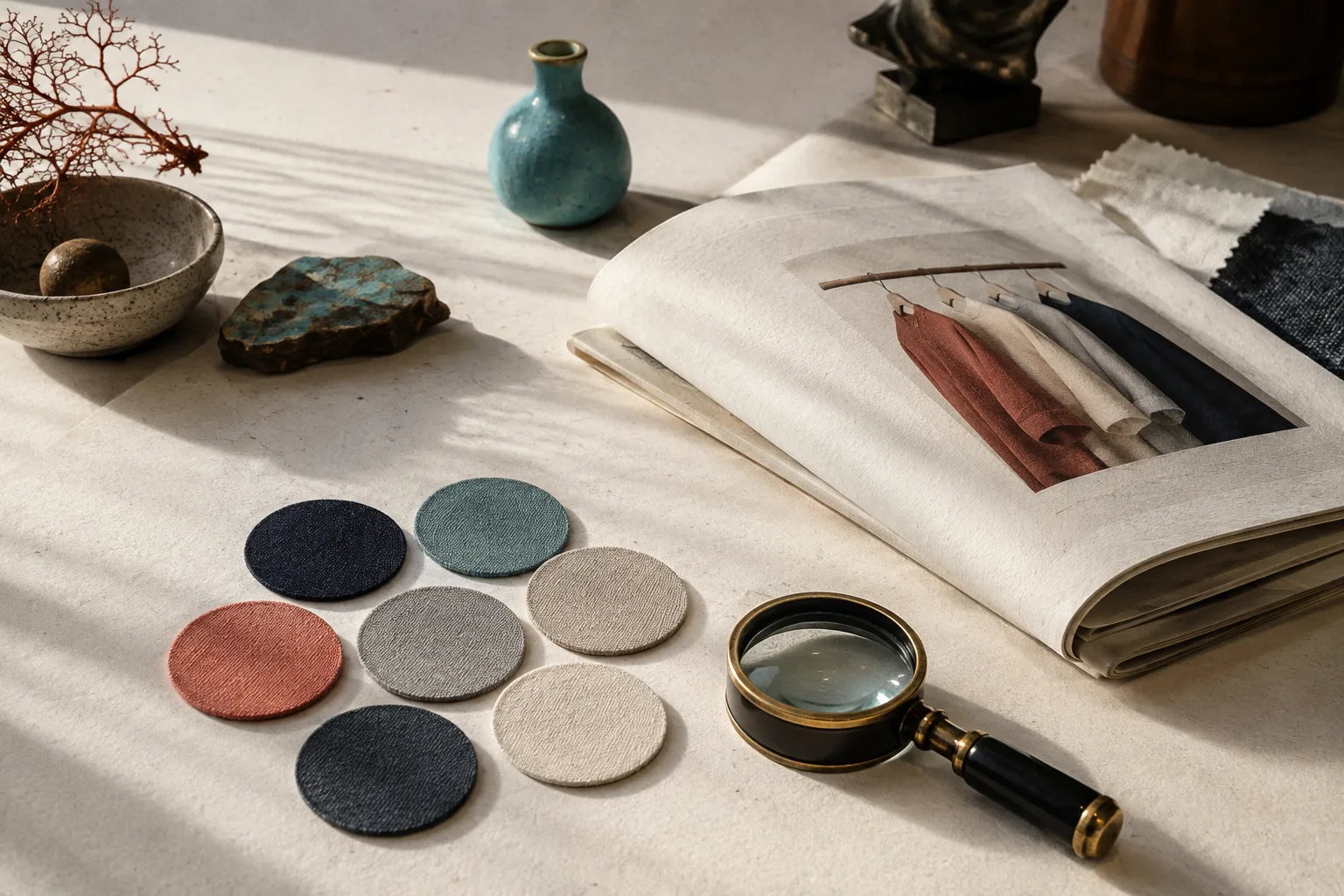
Commencer par la question que le client se pose
Le piège est de partir de l’organisation interne : « nous avons déjà un produit par couleur » ou « l’ERP appelle tout cela des variantes ». C’est utile pour l’équipe, mais pas pour l’acheteur. Regardez plutôt ce qui change réellement quand il choisit une couleur.
Gardez des variantes lorsque le produit, sa promesse, son contenu et ses images principales restent essentiellement les mêmes : un tee-shirt identique en bleu marine, corail ou écru ; une gourde de même capacité dans plusieurs finitions ; une housse proposée dans quelques tons. Le client doit pouvoir comparer les choix sur une seule page et passer au panier sans repartir de zéro.
Préférez des produits liés si la couleur devient une histoire distincte : des photos très différentes, un nom de collection spécifique, une disponibilité ou un prix propres, ou une fiche qui mérite son propre référencement. C’est souvent le cas d’une robe « vert sauge » et d’une version « imprimé floral », même si elles appartiennent à la même famille. Elles se ressemblent, mais ne répondent plus exactement à la même intention d’achat.
Cette distinction évite deux mauvaises expériences : une fiche interminable qui mélange des choses différentes, ou au contraire une série de fiches isolées dont personne ne comprend qu’elles sont cousines.
Faire un audit rapide avant de toucher aux réglages
Avant de créer un seul nuancier, prenez une petite collection représentative — vingt produits suffisent — et notez pour chaque couleur :
- le prix et le stock sont-ils partagés ou indépendants ?
- faut-il des photos différentes pour que la nuance soit honnête ?
- la couleur a-t-elle un nom que les clients recherchent ?
- un client qui voit cette version dans une collection doit-il atterrir sur la même fiche ou sur une autre ?
Ce mini-audit révèle souvent une logique déjà présente dans le catalogue. Pour un contrôle plus méthodique, le guide How to Test Shopify Swatches Before You Roll Them Out Storewide propose une bonne approche de test avant un déploiement global.

Mettre en place un langage visuel cohérent
Un nuancier ne remplace pas un nom clair : il le complète. « Bleu nuit », « bleu marine » et « indigo » peuvent être trois mots utiles, mais pas s’ils désignent la même pastille selon les pages. Établissez une petite convention : un nom commercial, une valeur de couleur de référence, et, si nécessaire, une image de texture.
Supra Swatch Colors peut détecter les couleurs utilisées par la boutique ou s’appuyer sur des images. C’est particulièrement utile pour les matières difficiles à résumer par un aplat : denim délavé, marbre, bois, motif ou textile chiné. L’objectif n’est pas de faire joli sur une page produit ; c’est de réduire la surprise à la réception.
Réglez ensuite l’apparence une fois, puis appliquez-la avec retenue : taille suffisante sur mobile, contour visible sur fond clair, libellé ou info-bulle compréhensible. L’application propose plus de vingt styles et permet d’ajuster forme, taille, étiquette et info-bulle. Inutile de tout personnaliser : deux ou trois règles stables sont plus précieuses qu’un nuancier spectaculaire mais inégal.
Ne pas oublier les pages collection
C’est ici que les nuanciers cessent d’être un détail de fiche produit et deviennent un outil de navigation. Sur une collection, ils aident le visiteur à comprendre immédiatement qu’un produit existe dans d’autres couleurs et à aller directement vers celle qui l’intéresse. Supra Swatch Colors prend aussi en charge les nuanciers dans les collections et annonce fonctionner avec tous les thèmes, sans code.
La bonne vérification est simple : ouvrez une collection sur téléphone, choisissez une couleur, puis regardez où vous arrivez. La page est-elle bien celle attendue ? La variante est-elle présélectionnée ? Les photos correspondent-elles ? Dans un précédent retour d’expérience, j’explique comment une navigation de collection pensée d’abord par la couleur peut devenir un raccourci utile plutôt qu’une décoration.

Tester les cas qui créent des retours clients
Avant publication, je testerais au minimum quatre scénarios :
- Une couleur en stock et une couleur épuisée.
- Une variante avec une photo spécifique.
- Un produit lié dont le prix diffère légèrement.
- Une page collection sur un petit écran.
Ajoutez à cela le multilingue si la boutique vend dans plusieurs langues : les libellés de couleur doivent rester naturels dans chaque marché. Et conservez toujours une capture de référence des réglages qui fonctionnent. Cette discipline rejoint celle d’un pré-vol des images produit Shopify : le détail visuel est petit, mais il influence la confiance au moment de choisir.
Une décision claire pour chaque famille de produits
Voici le raccourci que je garde dans mes notes : même produit, même promesse, choix rapide = variantes. Histoire, photos, prix ou référencement différents = produits liés. Une fois cette règle posée, les nuanciers servent à relier les options au lieu de masquer l’architecture du catalogue.

Si votre catalogue compte déjà des centaines de options, commencez par une seule famille et mesurez les questions reçues, les clics depuis les collections et les erreurs de sélection. Pour accélérer la mise en place, installez Supra Swatch Colors sur Shopify, configurez un modèle de nuancier, puis testez-le sur mobile avant de l’étendre. C’est une petite amélioration de parcours qui rend souvent une boutique beaucoup plus lisible.